Belege und Transaktionen
Kurz gesagt
Abschnitt betitelt „Kurz gesagt“«Belege und Transaktionen» ist die Arbeitsliste von Kontera. Hochgeladene Belege, importierte Transaktionen und die Vorschläge des AI Agent stehen hier, bis du sie geprüft, kontiert und abgeglichen hast. Fertige Buchungen wandern von selbst nach «Bereit zum Export».
Wo du es findest
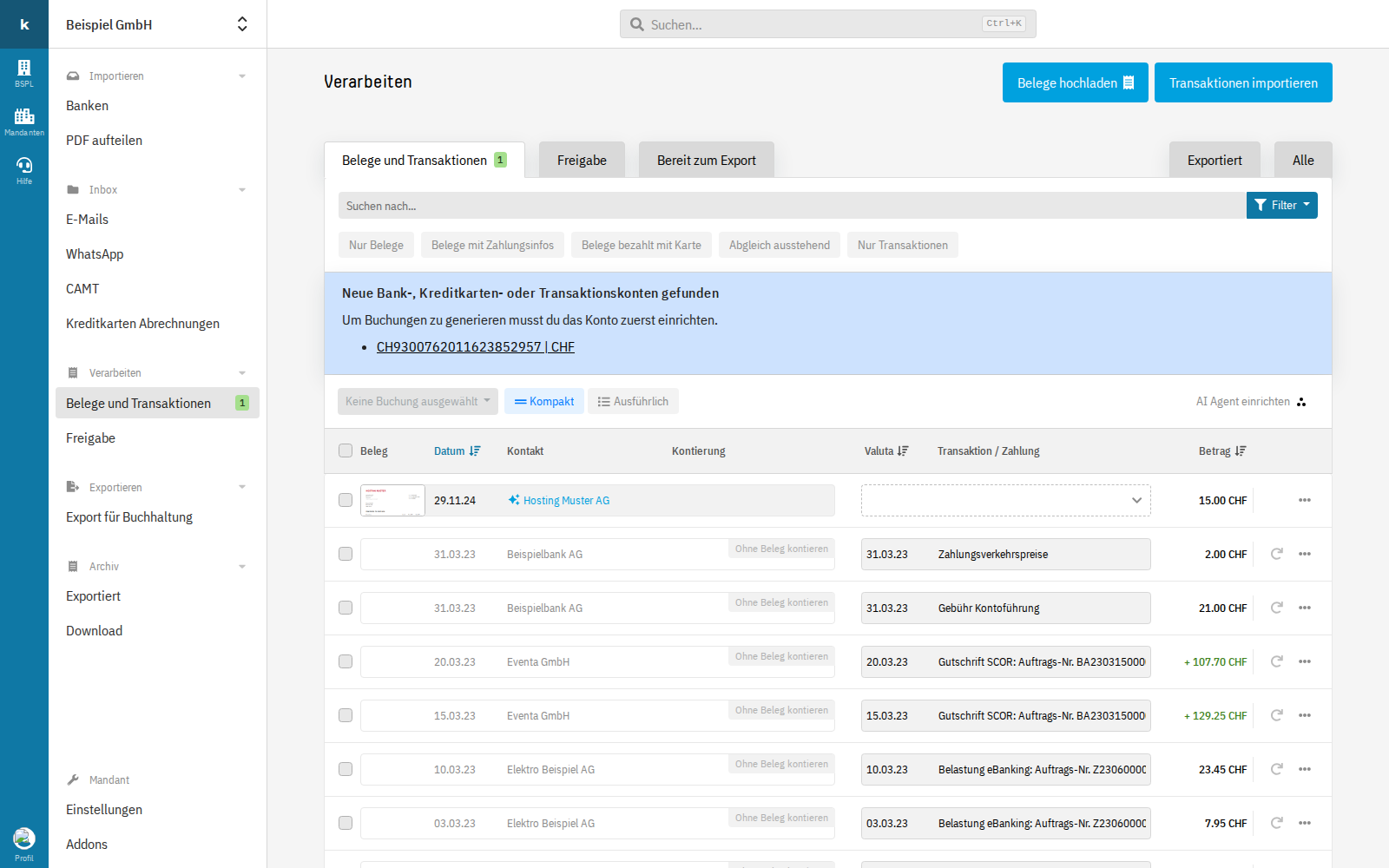
Abschnitt betitelt „Wo du es findest“– die Zahl neben dem Eintrag zeigt, wie viele Buchungen auf dich warten. Nach dem Login öffnet Kontera diese Ansicht.
So funktioniert es
Abschnitt betitelt „So funktioniert es“-
Belege hochladen oder Transaktionen importieren
Mit «Belege hochladen» lädst du PDF- oder Bilddateien hoch, mit «Transaktionen importieren» holst du Bank- und Kreditkartenbewegungen aus einer Datei. Belege, die per E-Mail, WhatsApp oder aus dem bexio Posteingang eintreffen, und Transaktionen aus einer Bankverbindung erscheinen hier von selbst.
-
Vorschlag prüfen
Kontera liest aus jedem Beleg Kontakt, Betrag, Belegdatum und Belegnummer und schlägt Konto und Steuersatz vor. Blau markierte Einträge mit Stern stammen vom AI Agent. Passt der Vorschlag, übernimmst du ihn mit «Buchungsvorschlag anwenden»; der Beleg trägt danach den Status «Kontiert via AI». Mit «Bearbeiten» öffnest du den Beleg und passt die Kontierung selbst an.
-
Abgleichen oder Zahlungsart festlegen
In der Spalte «Transaktion / Zahlung» schlägt Kontera die passende Transaktion vor. Gibt es keine, legst du fest, wie der Beleg bezahlt wird: als Zahlungsauftrag, als Privatauslage einer Mitarbeiter:in, als bereits bezahlt oder ohne Zahlung. Eine Transaktion ohne Beleg kontierst du mit «Ohne Beleg kontieren».
-
Wiederkehrendes automatisieren
Kommt eine Transaktion jeden Monat, erstellst du direkt aus der Zeile eine Buchungsregel. Mit «Automatisiert kontieren» bucht Kontera künftige Treffer ohne deinen Klick. Ohne diese Option zeigt Kontera die erkannte Regel an, und du wendest sie mit «Buchungsregel anwenden» an.
-
Exportieren
Vollständig kontierte und abgeglichene Buchungen erscheinen im Tab «Bereit zum Export». Von dort exportierst du sie in dein Buchhaltungssystem.
Optionen
Abschnitt betitelt „Optionen“
- Belege und Transaktionen – alles, was noch zu tun ist.
- Freigabe – Belege, die auf eine Freigabe warten.
- Bereit zum Export – fertige Buchungen, die noch nicht exportiert sind.
- Exportiert – Buchungen, die bereits im Buchhaltungssystem sind.
- Alle – die vollständige Liste, unabhängig vom Status.
Schnellfilter und Filter
Abschnitt betitelt „Schnellfilter und Filter“
Die Schnellfilter grenzen die Liste mit einem Klick ein. Über «Filter» kombinierst du weitere Kriterien: Datum und Valutadatum, Betrag, Konto oder Kreditkarte, Kontierung, Belegart, Zahlungsart, Dokument-Tags, Transaktionstyp und Transaktionsimport, Kreditkarten Abrechnung, «Freigabe durch» sowie «Zeige Ignorierte» und «Zeige Fertige». Die Suche findet Belege und Transaktionen nach Kontakt, Text und Betrag.
Ansicht «Kompakt» und «Ausführlich»
Abschnitt betitelt „Ansicht «Kompakt» und «Ausführlich»“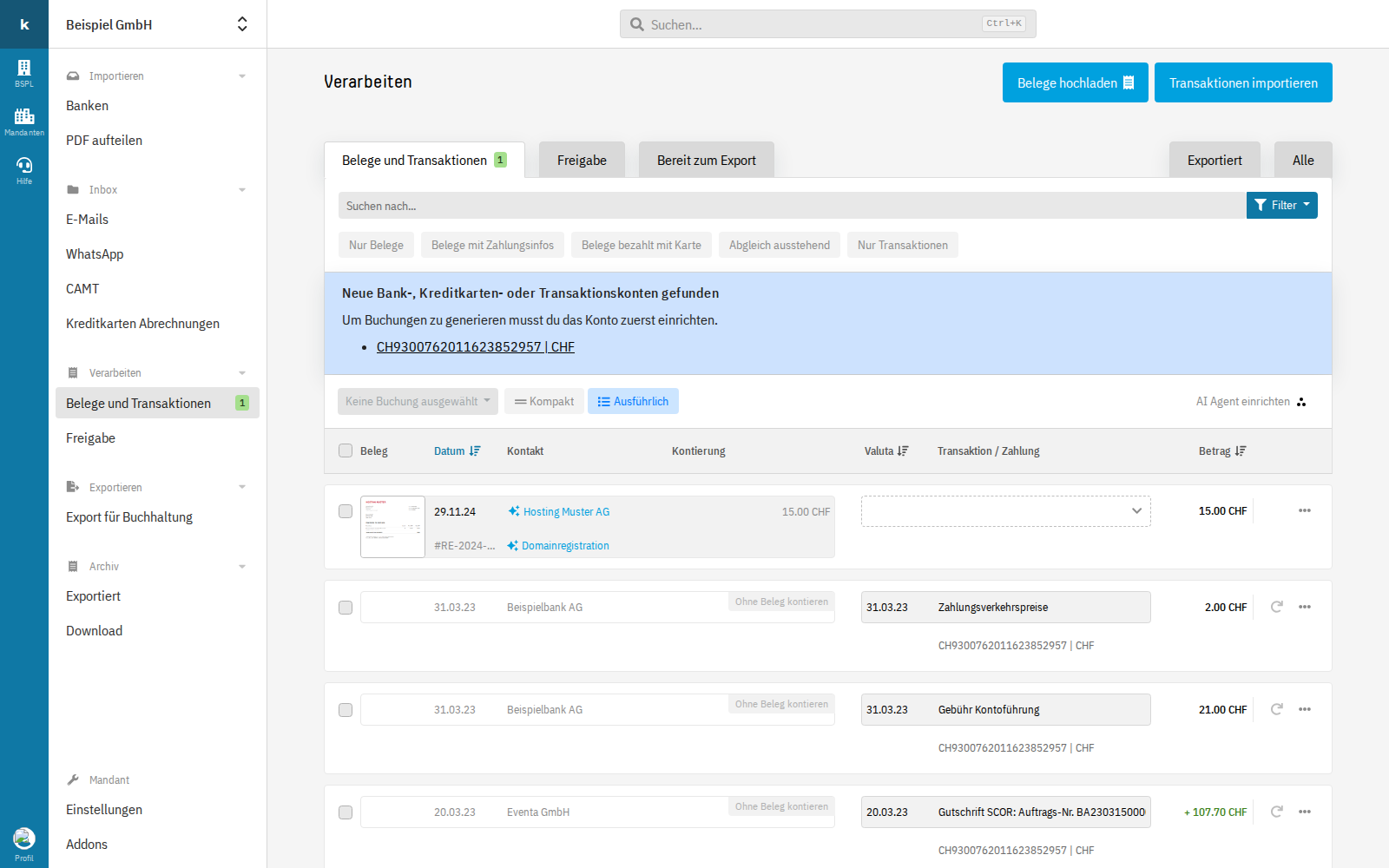
«Kompakt» zeigt eine Zeile pro Buchung. «Ausführlich» ergänzt die Belegnummer, die einzelnen Kontierungszeilen mit Betrag und bei Transaktionen das Konto mit IBAN. So prüfst du einen Vorschlag, ohne den Beleg zu öffnen.
Mehrere Buchungen auf einmal
Abschnitt betitelt „Mehrere Buchungen auf einmal“Wählst du mehrere Zeilen aus, bietet «Buchungen…» Aktionen für die ganze Auswahl: Freigeben und Ablehnen, Ignorieren, Zusammenführen, Belegart ändern, Aufteilen, Exportieren und Löschen.
Neue Konten
Abschnitt betitelt „Neue Konten“Enthalten importierte Transaktionen ein Bank-, Kreditkarten- oder Transaktionskonto, das Kontera noch nicht kennt, erscheint ein Hinweis mit dem Konto. Richte es über den Link ein, damit Kontera daraus Buchungen erzeugen kann.