Banken
Kurz gesagt
Abschnitt betitelt „Kurz gesagt“Unter «Banken» verbindest du Kontera direkt mit deiner Bank. Kontera holt die Transaktionen deiner Bankkonten ab, wenn du einen Zeitraum importierst oder – falls die Bank es unterstützt – täglich von selbst. Die importierten Transaktionen kontierst und gleichst du anschliessend in ab.
Wo du es findest
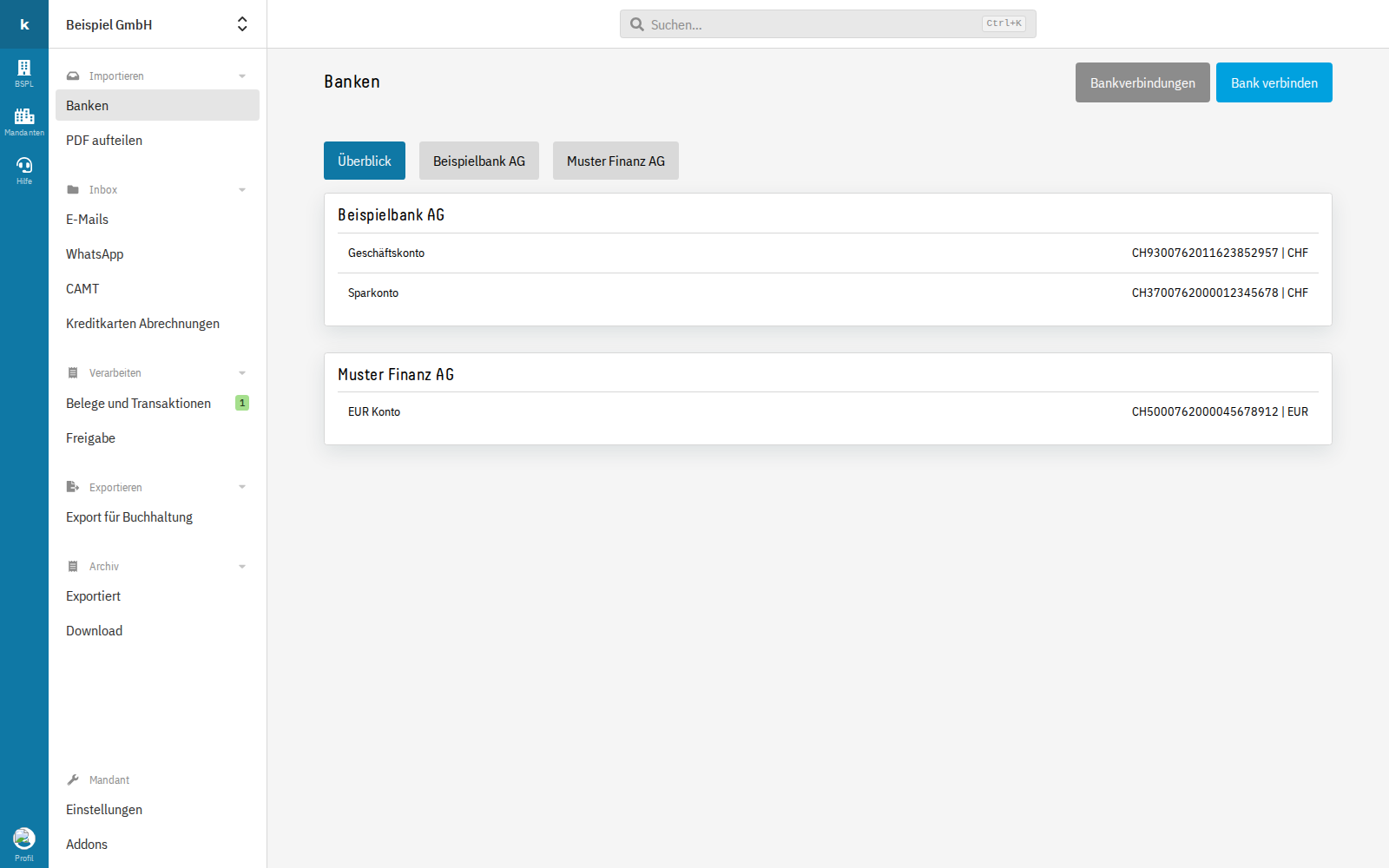
Abschnitt betitelt „Wo du es findest“öffnet den «Überblick» deiner Bankverbindungen. Der Eintrag erscheint, sobald das Addon «CAMT.053 / Bank» eingeschaltet ist: unter im Bereich «Banktransaktionen verbuchen».
So funktioniert es
Abschnitt betitelt „So funktioniert es“-
Bank auswählen
Mit «Bank verbinden» öffnest du die Seite «Bank auswählen». Die Banken sind nach Land gruppiert; die Schweiz ist aufgeklappt, die übrigen Länder zeigen die Anzahl Banken und öffnen sich per Klick. Über «Suche nach Bank…» findest du deine Bank direkt.
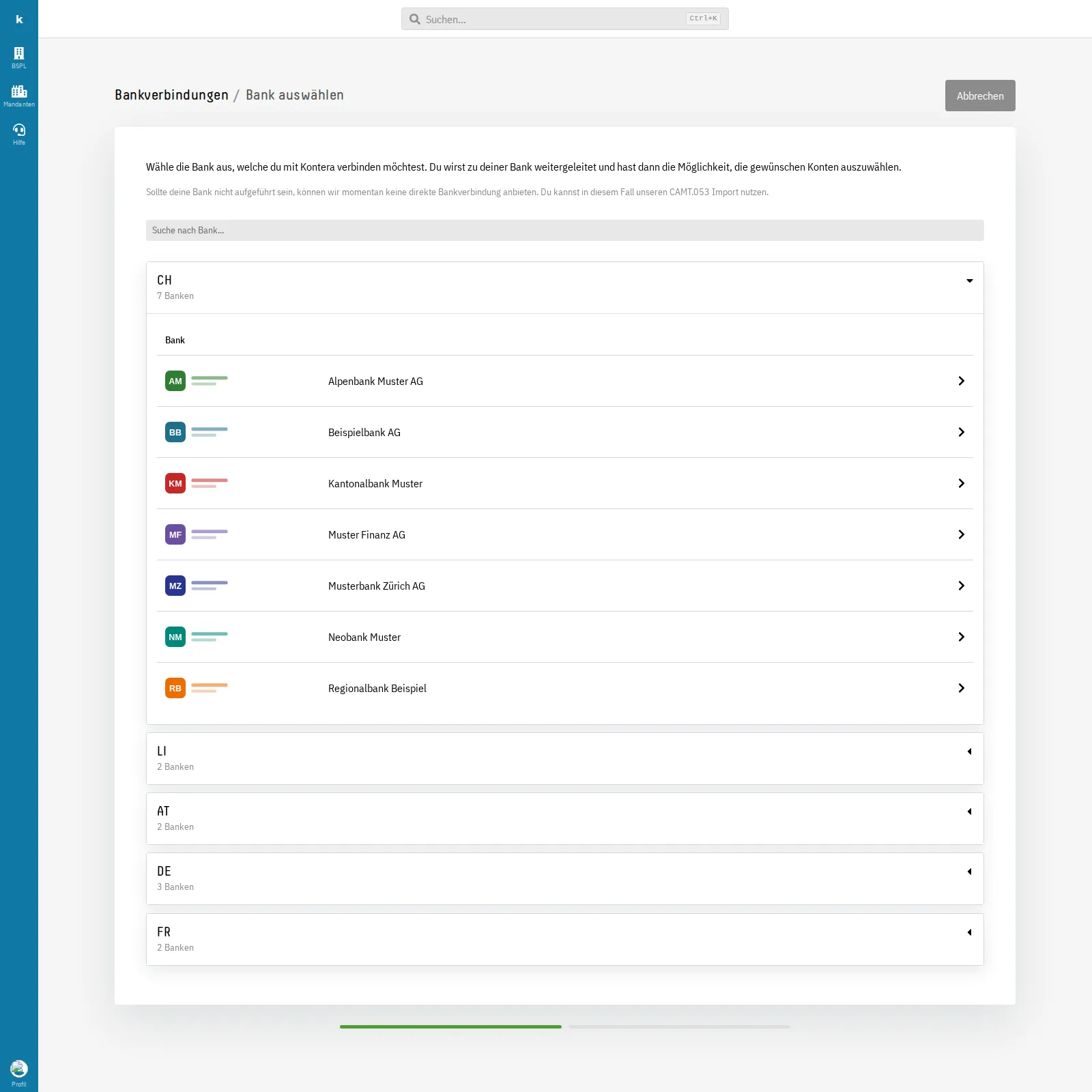
Ein Klick auf eine Bank leitet dich zu deiner Bank weiter. Ist deine Bank nicht aufgeführt, bietet Kontera für sie keine direkte Bankverbindung an. Die Kontoauszüge dieser Bank importierst du dann als CAMT Datei (CAMT.053) unter .
-
Bei der Bank anmelden und Konten auswählen
Ein Klick auf die Bank leitet dich zu deiner Bank weiter. Verlangt Kontera dafür einen zweiten Faktor, bestätigst du ihn zuerst im Fenster «Zusätzliche Authentifizierung notwendig». Bei der Bank meldest du dich an und wählst die Konten aus, auf die Kontera zugreifen darf.
-
Verbindung abschliessen
Danach bist du zurück in Kontera. Je nach Bank prüft Kontera die Verbindung zuerst, zeigt die verbundenen Konten an und führt dich mit «Weiter» zum «Überblick». Dort erscheint die neue Bankverbindung mit ihren Bankkonten und einem eigenen Tab.
-
Transaktionen importieren
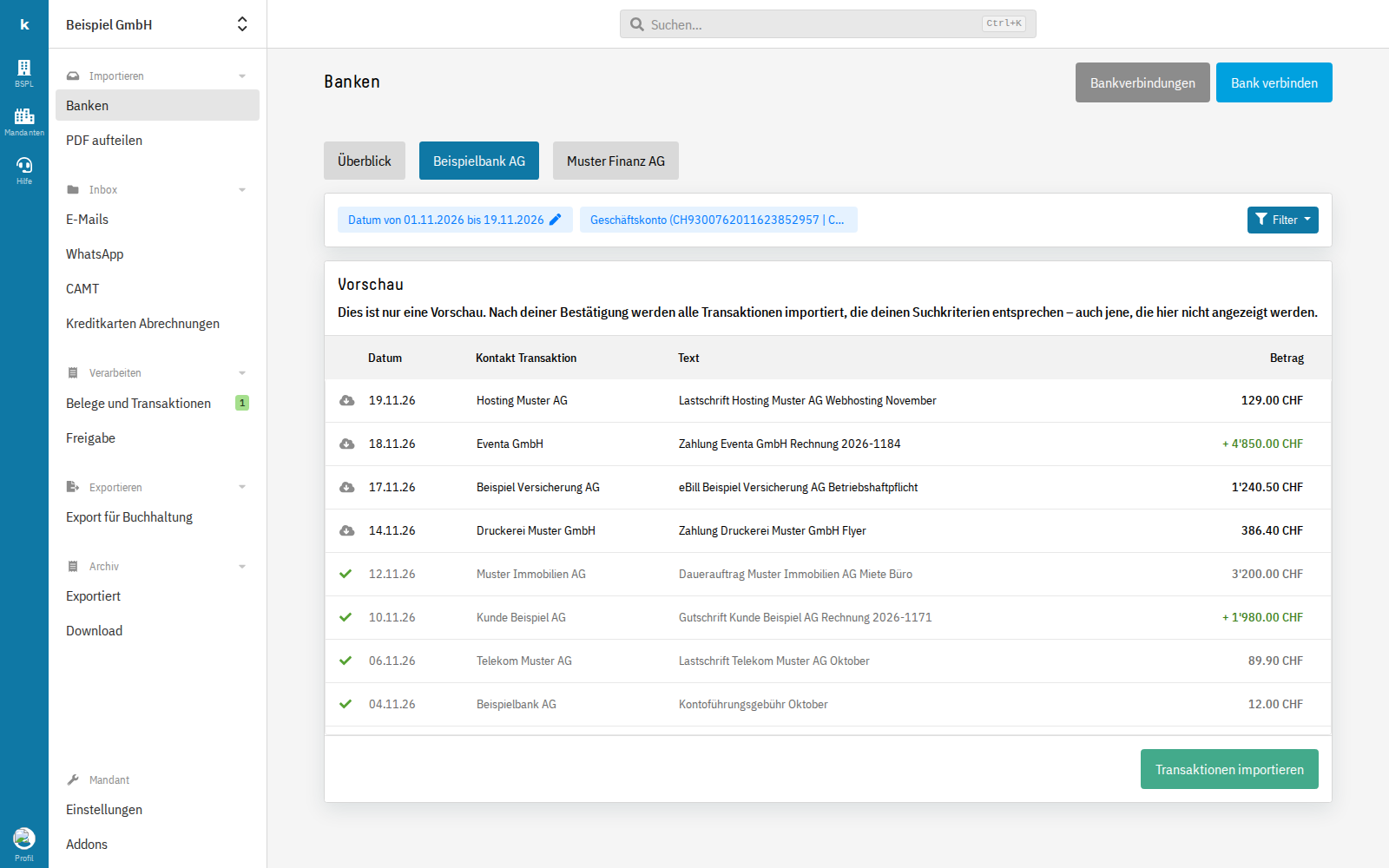
Ein Klick auf ein Bankkonto im «Überblick» oder auf den Tab der Bank öffnet die Transaktionen. Oben wählst du den Zeitraum («Datum») und das «Konto»; vorausgewählt sind der laufende Monat bis gestern (am Monatsersten der ganze Vormonat) und das erste Konto. Die «Vorschau» zeigt die Transaktionen bei der Bank: ein grünes Häkchen markiert Transaktionen, die bereits in Kontera sind, das Wolken-Symbol solche, die noch fehlen. Mit «Mehr anzeigen» lädst du weitere.
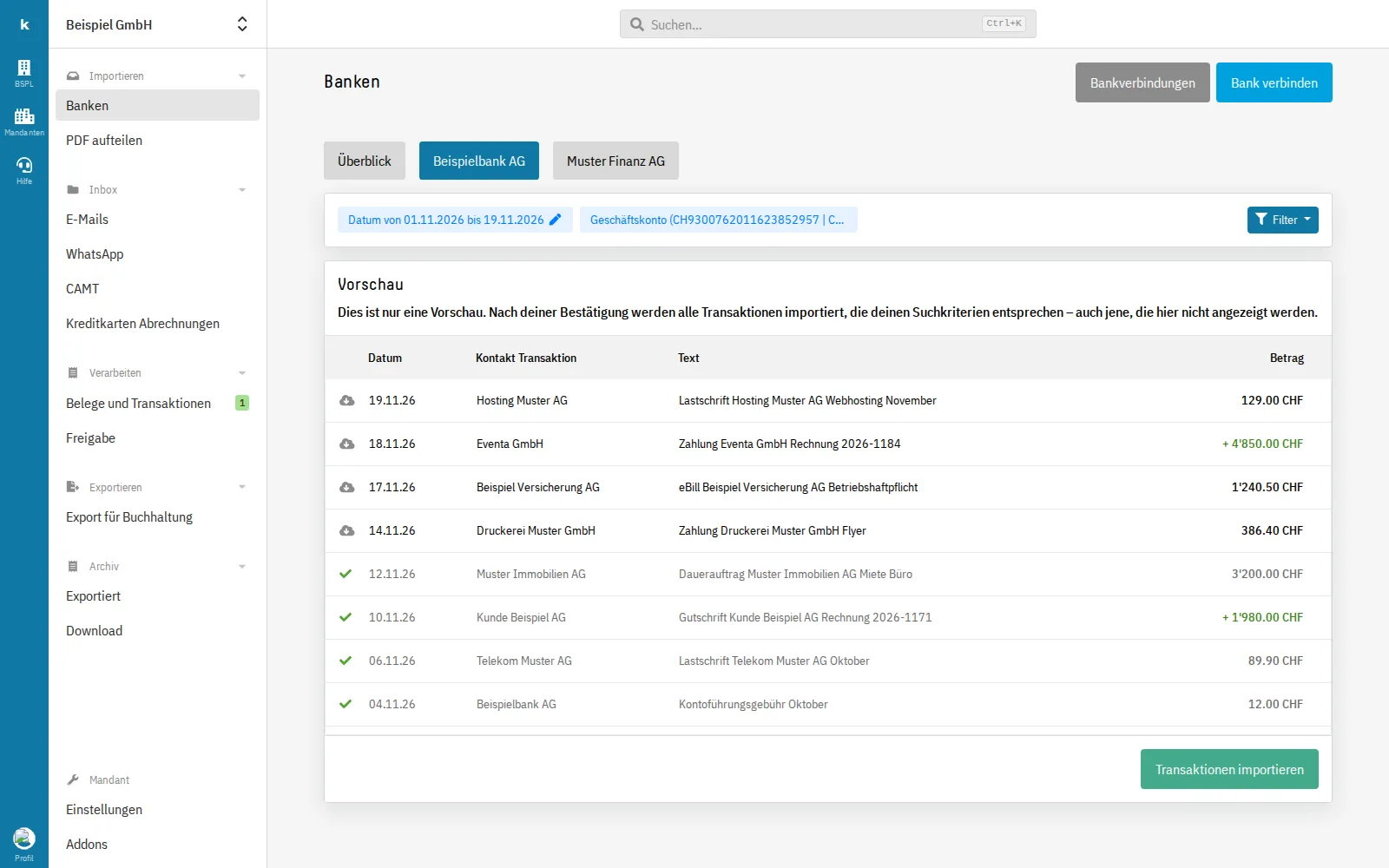
Häkchen: bereits importiert. Wolke: wird mit dem nächsten Import übernommen. Mit «Transaktionen importieren» und «Bestätigen» importiert Kontera alle Transaktionen, die auf Zeitraum und Konto passen – auch jene, die in der Vorschau nicht angezeigt werden. Bereits importierte Transaktionen überspringt Kontera. Je nach Bank zeigt Kontera den Fortschritt an; mit «Weiterarbeiten» schliesst du die Meldung, und der Import läuft im Hintergrund weiter.
-
In «Belege und Transaktionen» weiterarbeiten
Die importierten Transaktionen erscheinen in . Kontera schlägt passende Belege für den Abgleich vor und erkennt passende Buchungsregeln; Regeln mit «Automatisiert kontieren» wendet Kontera ohne deinen Klick an. Kennt Kontera ein Bankkonto noch nicht, erscheint dort ein Hinweis, über den du es einrichtest.
Optionen
Abschnitt betitelt „Optionen“Bankverbindungen verwalten
Abschnitt betitelt „Bankverbindungen verwalten“Der Button «Bankverbindungen» zeigt jede Bankverbindung mit ihren Details. Eine grüne Linie oben markiert eine gültige Verbindung; darunter steht, wer sie wann hergestellt hat.
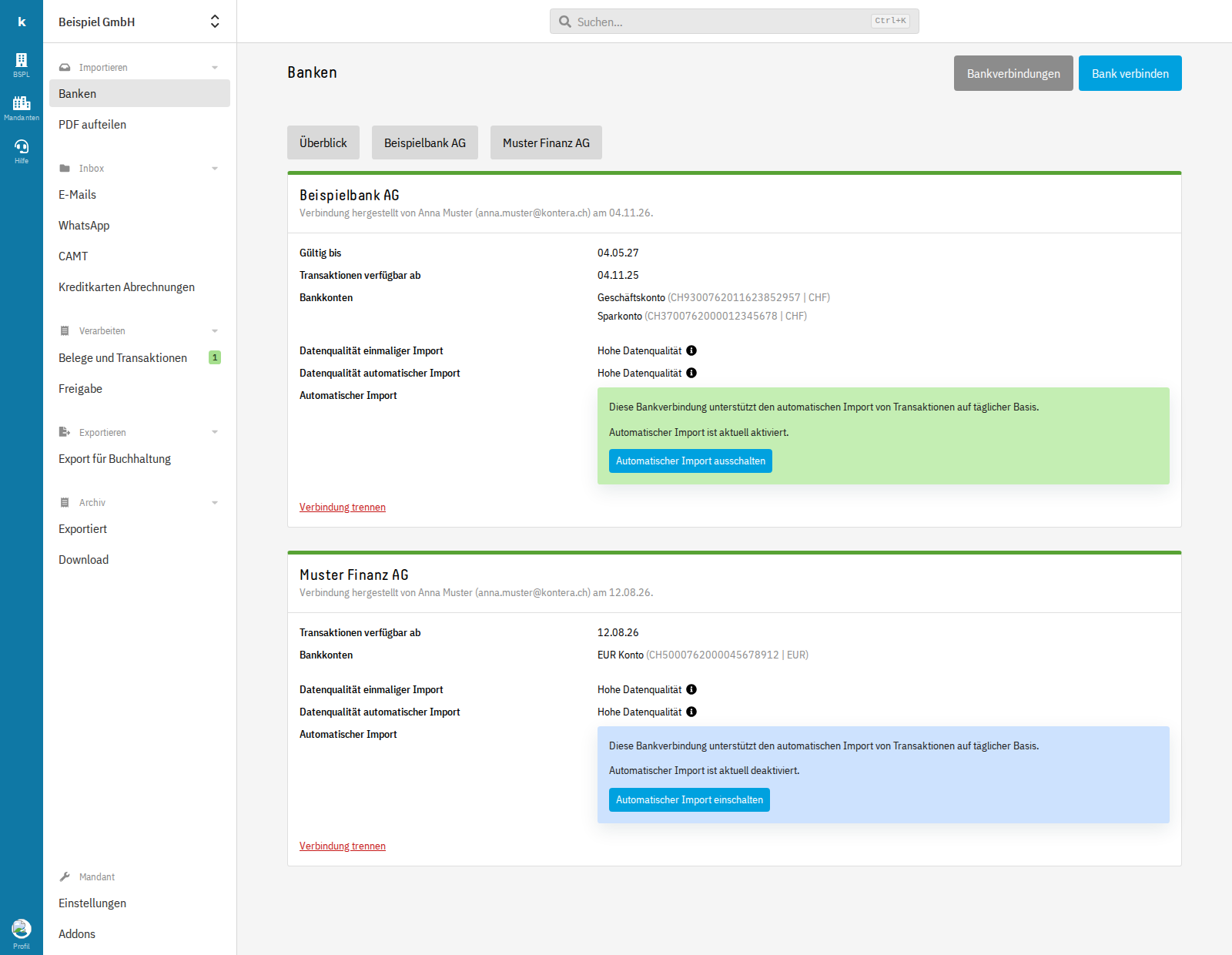
- Gültig bis – bis zu diesem Datum darf Kontera auf deine Bank zugreifen. Läuft der Zugriff ab, verbindest du die Bank erneut.
- Transaktionen verfügbar ab – ab diesem Datum liefert die Bank Transaktionen.
- Bankkonten – die Konten, die du bei der Bank ausgewählt hast.
- Datenqualität einmaliger Import und Datenqualität automatischer Import – wie Kontera die Qualität der Transaktionsdaten dieser Bank einstuft. Das Info-Symbol öffnet einen Hilfeartikel dazu.
Ist eine Verbindung ungültig, zeigt Kontera «Ungültige oder fehlerhafte Verbindung. Bitte verbinde deine Bank erneut.» Mit «Verbindung löschen» entfernst du sie und verbindest die Bank über «Bank verbinden» neu.
Verbindungsarten
Abschnitt betitelt „Verbindungsarten“Je nach Bank verbindet sich Kontera auf einem anderen Weg. In «Bank auswählen» stehen alle Banken gemeinsam; die Unterschiede zeigen sich beim automatischen Import und bei der Datenqualität:
- Schweizer Banken über b.Link – direkte Verbindung über die Schnittstelle b.Link. Unterstützt die Bank den täglichen Import, ist er nach dem Verbinden eingeschaltet.
- AMNIS – eigene Verbindung zu AMNIS Europe AG, mit täglichem Import.
- Neobanken und Banken im Ausland über GoCardless – etwa Wise, Revolut und PayPal sowie Banken in weiteren Ländern. Diese Verbindungen importieren Transaktionen nur, wenn du es auslöst (Schritt 4); die Datenqualität steht auf «Unbekannte Datenqualität».
Für Banken ohne direkte Verbindung importierst du CAMT Dateien unter .
Automatischer Import
Abschnitt betitelt „Automatischer Import“Unterstützt die Bank den täglichen Import, steht bei «Automatischer Import» ein eigener Bereich. Ist er aktiviert, holt Kontera die neuen Transaktionen einmal täglich ab und importiert sie, ohne dass du etwas tun musst. Bei Banken mit täglichem Import ist er nach dem Verbinden eingeschaltet.
Mit «Automatischer Import ausschalten» und «Automatischer Import einschalten» änderst du das pro Bankverbindung; Kontera fragt jeweils nach einer Bestätigung. Schaltest du den automatischen Import aus, lassen sich fehlende Transaktionen eventuell nicht im Nachhinein importieren. Unterstützt die Bank keinen täglichen Import, steht dort «Nicht unterstützt», und du importierst die Transaktionen wie in Schritt 4.
Verbindung trennen
Abschnitt betitelt „Verbindung trennen“Mit «Verbindung trennen» beendest du den Zugriff von Kontera auf deine Bank. Das lässt sich nicht rückgängig machen; die bereits importierten Transaktionen bleiben in Kontera.