bexio Posteingang
Kurz gesagt
Abschnitt betitelt „Kurz gesagt“Unter «bexio Posteingang» siehst du die Dokumente, die in deinem bexio Posteingang liegen und noch nicht archiviert sind. Du wählst aus, welche du übernehmen willst, und Kontera erstellt aus jedem Dokument einen Beleg. So landen Belege, die bereits in bexio abgelegt sind, ohne Umweg über Download und Upload in Kontera.
Wo du es findest
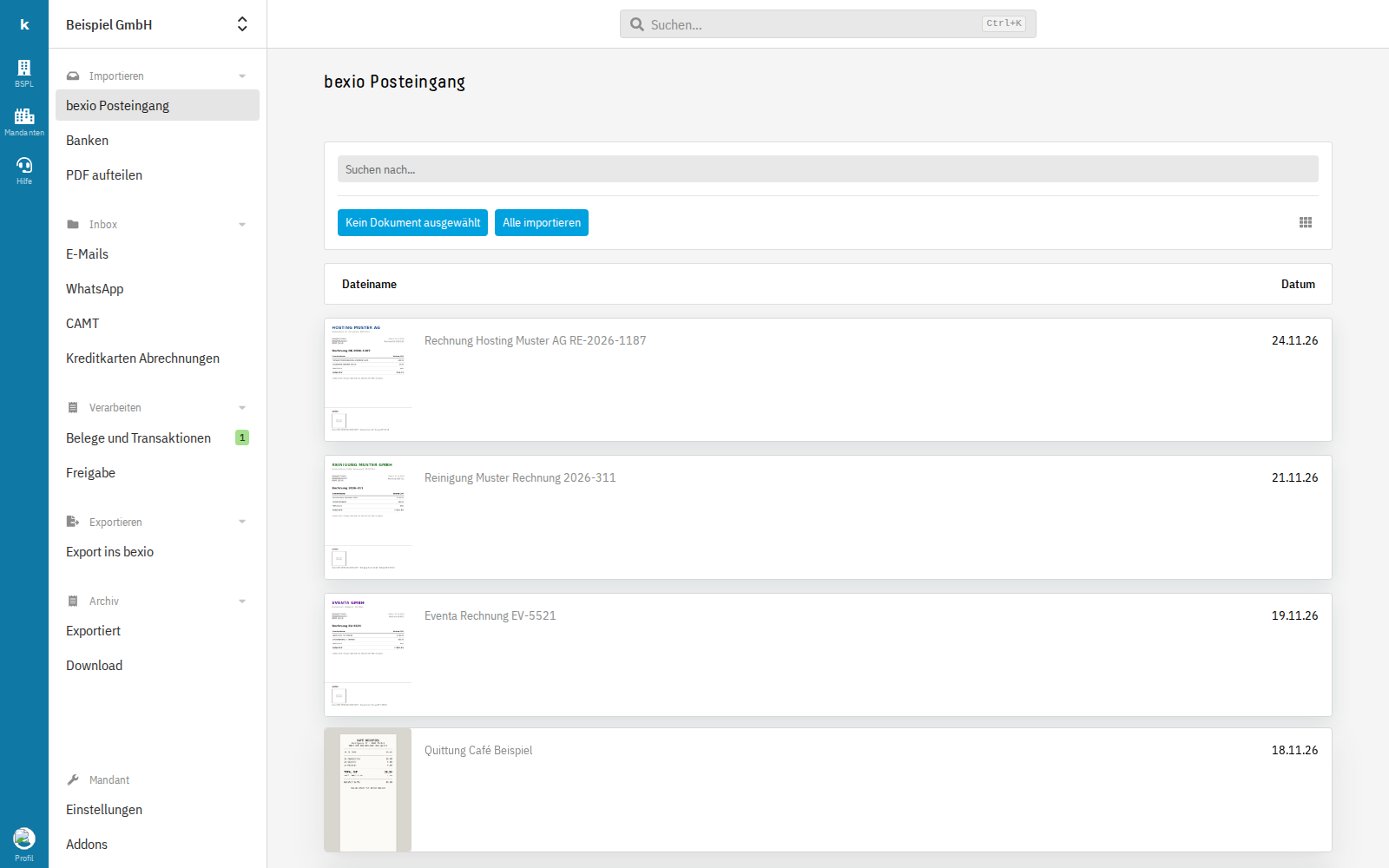
Abschnitt betitelt „Wo du es findest“listet die Dokumente aus dem bexio Posteingang, die neusten zuerst. Der Eintrag erscheint nur bei Mandanten, deren Buchhaltungssystem bexio ist.
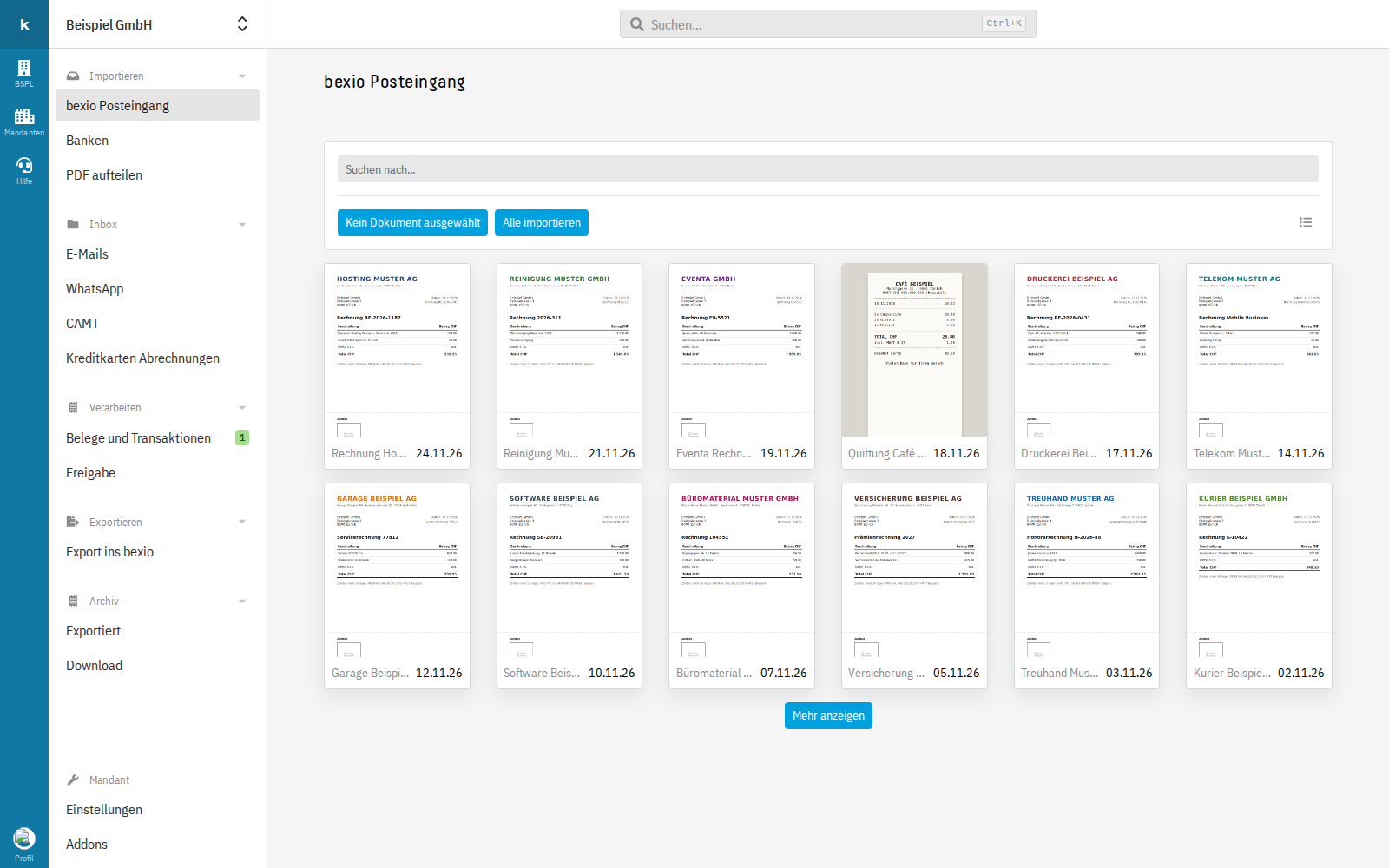
So funktioniert es
Abschnitt betitelt „So funktioniert es“-
Dokumente auswählen
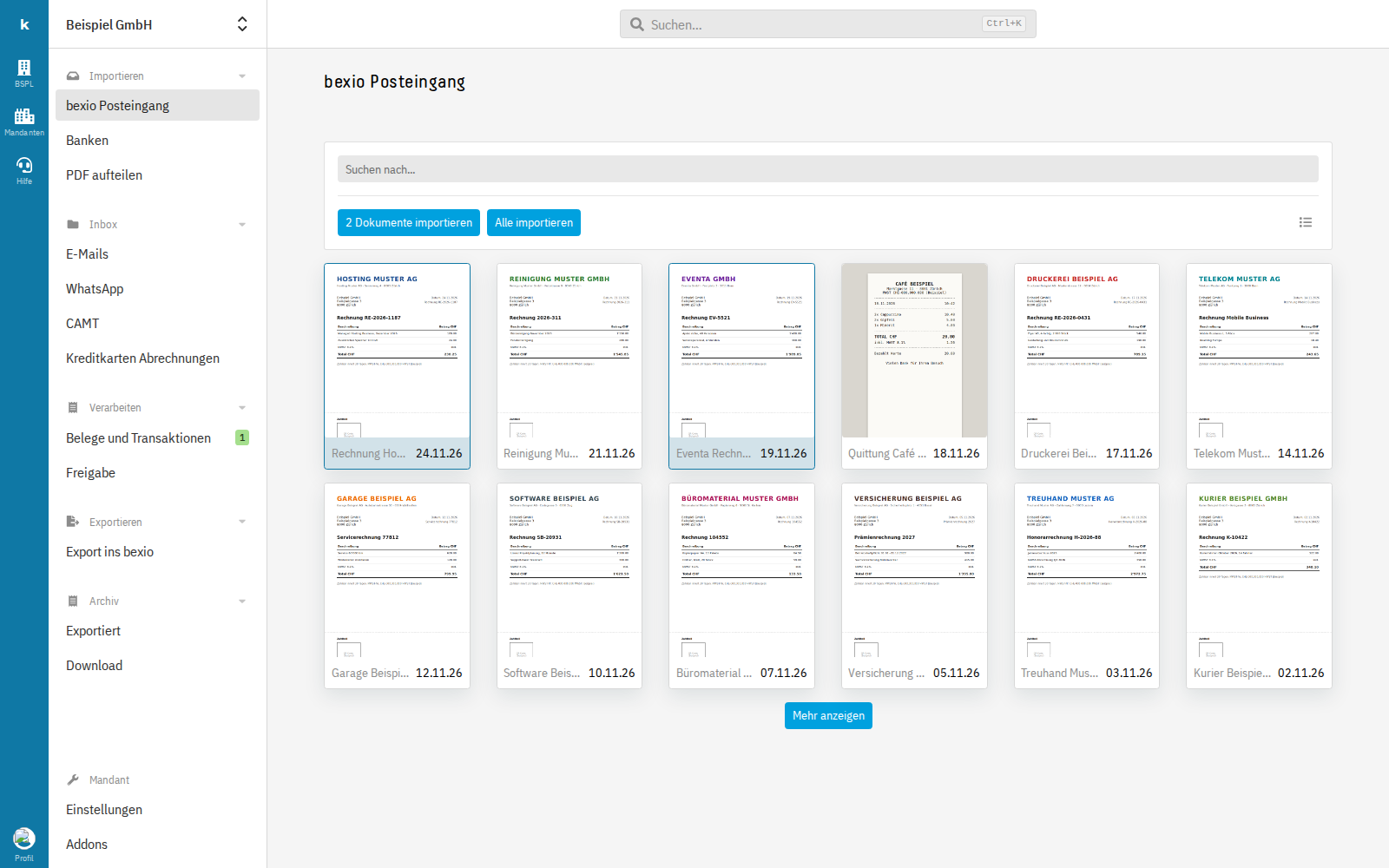
Ein Klick auf eine Karte wählt das Dokument aus; ein zweiter Klick hebt die Auswahl wieder auf. Ausgewählte Karten sind blau umrandet, und der erste Button zeigt, wie viele Dokumente du ausgewählt hast, etwa «2 Dokumente importieren». Ohne Auswahl heisst er «Kein Dokument ausgewählt».
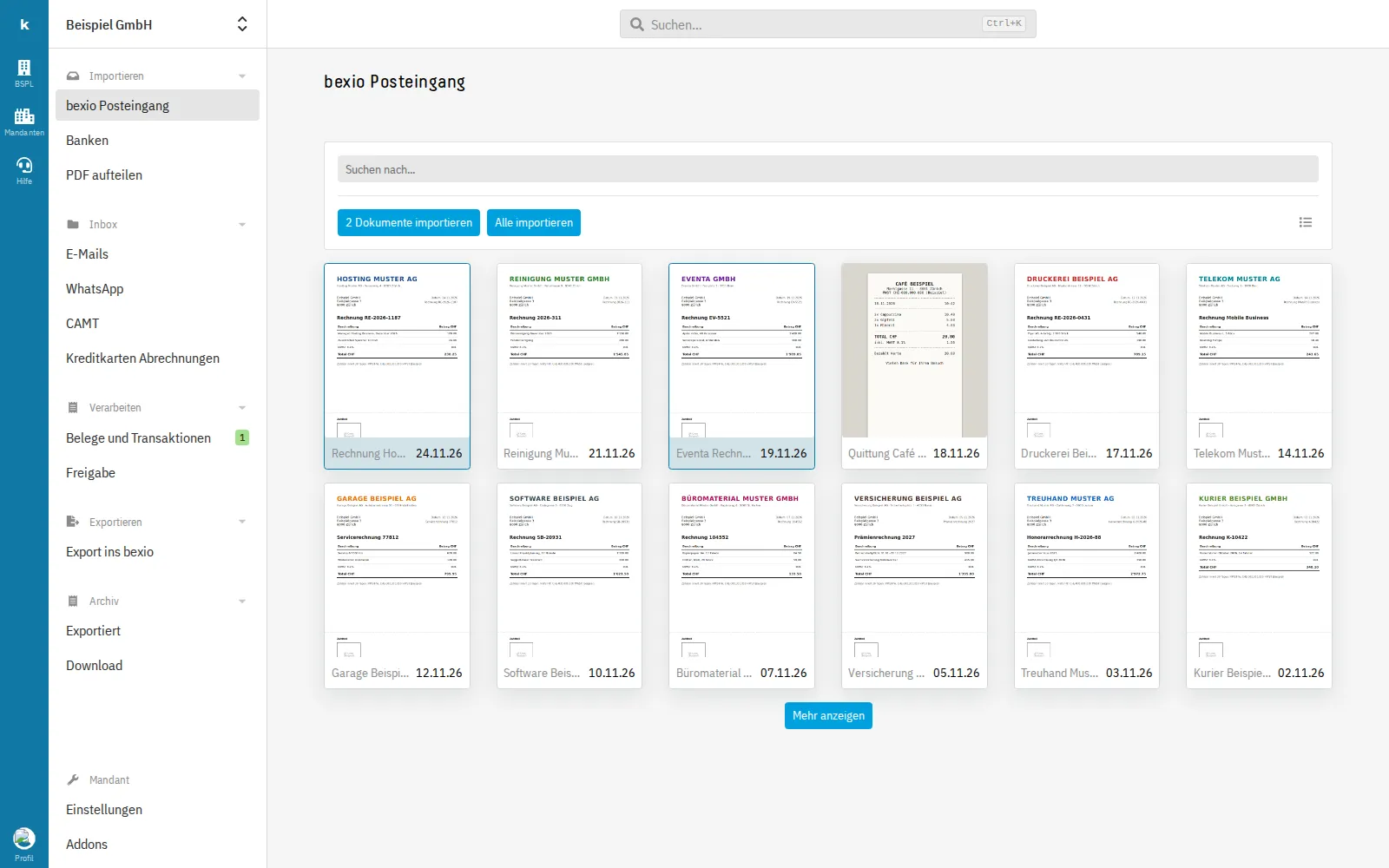
Ausgewählte Dokumente sind blau hinterlegt; der Button nennt ihre Anzahl. -
Importieren
Mit «… Dokumente importieren» bzw. «Einzelnes Dokument importieren» startest du den Import. Auf den Karten steht «Importiere…», solange Kontera die Dateien aus bexio lädt. Danach ist die Karte blass und mit einem grünen Haken markiert («Importiert»); du kannst sie nicht mehr auswählen.
-
Belege verarbeiten
Aus jedem importierten Dokument erstellt Kontera einen Beleg und analysiert ihn wie jeden anderen hochgeladenen Beleg. Du findest die Belege unter . Importierte Dokumente erscheinen beim nächsten Öffnen nicht mehr unter «bexio Posteingang».
-
Ins bexio exportieren
Beim Export ins bexio hängt Kontera die ursprüngliche Datei aus dem bexio Posteingang an die Buchung, statt sie ein zweites Mal hochzuladen, und archiviert sie in bexio. Damit ist das Dokument auch im bexio Posteingang erledigt.
Optionen
Abschnitt betitelt „Optionen“Alle importieren
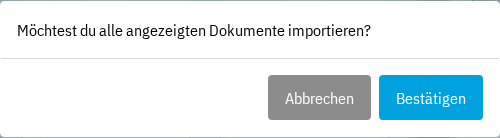
Abschnitt betitelt „Alle importieren“«Alle importieren» übernimmt alle Dokumente, die gerade angezeigt werden – auch die, die du mit «Mehr anzeigen» nachgeladen hast. Vorher fragt Kontera nach; mit «Bestätigen» startest du den Import, mit «Abbrechen» bleibt alles unverändert.
Im Feld «Suchen nach…» suchst du nach dem Dateinamen. Kontera durchsucht dabei alle nicht archivierten Dokumente in bexio und zeigt nur die Treffer.
Weitere Dokumente laden
Abschnitt betitelt „Weitere Dokumente laden“Kontera zeigt die Dokumente seitenweise. «Mehr anzeigen» unter der Liste lädt die nächsten; findet Kontera keine weiteren, heisst der Button «Keine weiteren Dokumente».
Karten- und Listenansicht
Abschnitt betitelt „Karten- und Listenansicht“Mit dem Symbol rechts neben den Import-Buttons wechselst du zwischen «Kartenansicht» und «Listenansicht». In der Listenansicht steht jedes Dokument in einer eigenen Zeile mit «Dateiname» und «Datum»; lange Dateinamen sind dort ganz lesbar. Kontera merkt sich die gewählte Ansicht.
Dateien, die Kontera nicht übernimmt
Abschnitt betitelt „Dateien, die Kontera nicht übernimmt“Kontera übernimmt Dokumente im Format PDF, JPG, PNG und HEIC. Dateien in anderen Formaten markiert Kontera mit einem durchgestrichenen Auge («Ignoriert»); aus ihnen entsteht kein Beleg. Hat bexio für ein Dokument keine Vorschau, erscheint die Karte ohne Vorschaubild.