Kreditkarten Abrechnungen
Kurz gesagt
Abschnitt betitelt „Kurz gesagt“Bekommst du deine Kreditkarten Abrechnung als PDF oder auf Papier, lädst du sie hier hoch. Kontera liest jede Position der Abrechnung als Transaktion aus und stellt sie unter «Belege und Transaktionen» bereit, wo du sie mit Belegen abgleichst oder ohne Beleg kontierst. Die Liste zeigt pro Abrechnung, wie viele Transaktionen schon erledigt sind.
Wo du es findest
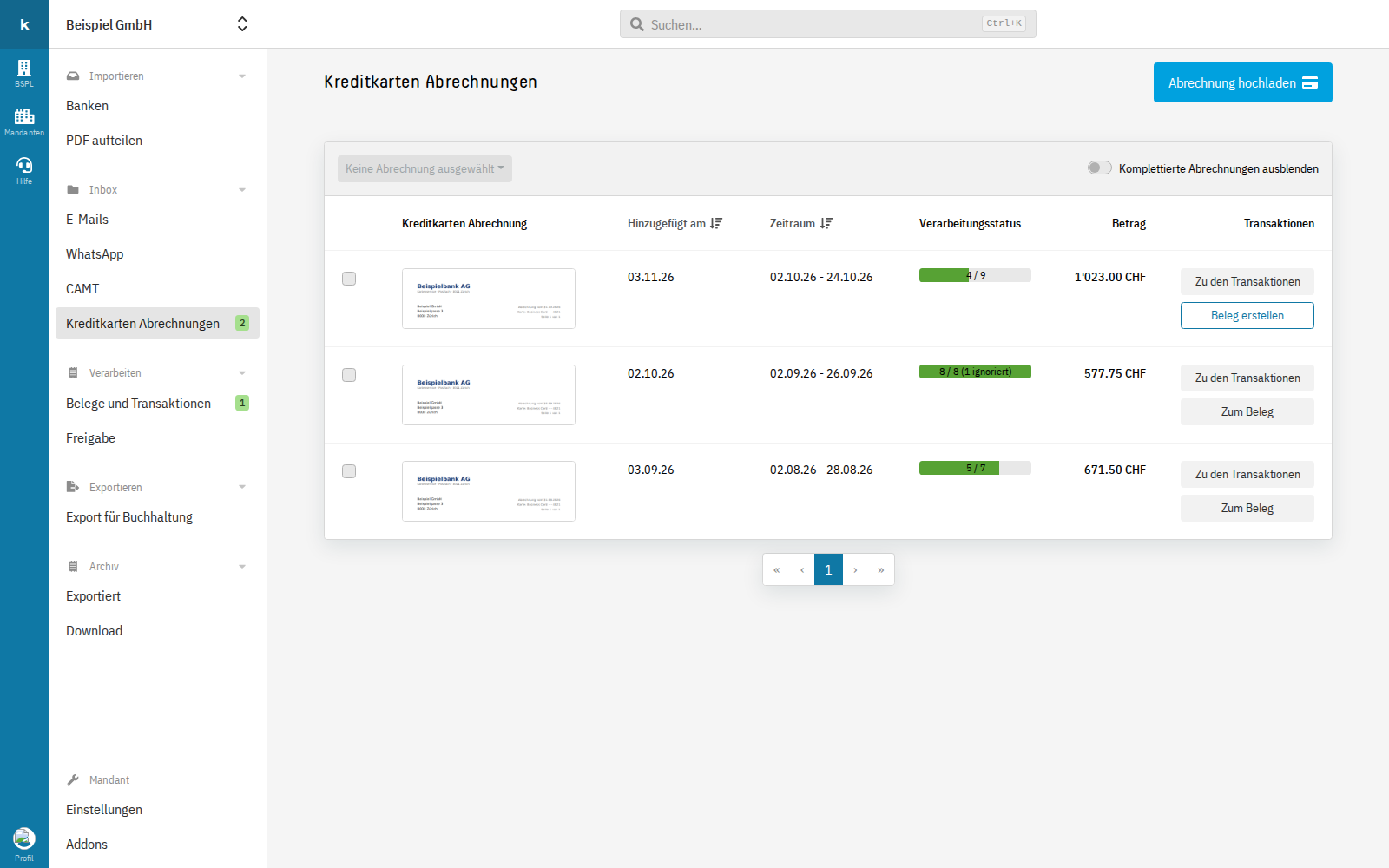
Abschnitt betitelt „Wo du es findest“listet alle Abrechnungen deines Mandanten, die zuletzt hinzugefügten zuerst. Die Zahl neben dem Eintrag ist die Anzahl Abrechnungen mit Transaktionen, die noch offen sind: weder abgeglichen, ohne Beleg kontiert noch ignoriert.
Der Eintrag erscheint, sobald das Addon «Papierabrechnungen» eingeschaltet ist: unter im Bereich «Kreditkartentransaktionen verbuchen».
So funktioniert es
Abschnitt betitelt „So funktioniert es“-
Abrechnung hochladen
Klicke auf «Abrechnung hochladen» oder ziehe die Datei auf die Liste. Kontera nimmt PDF-, JPG- und PNG-Dateien an. Solange Kontera die Abrechnung liest, steht in der Zeile der Dateiname mit dem Hinweis «wird analysiert…»; danach erscheint die Abrechnung mit «Zeitraum», «Verarbeitungsstatus» und «Betrag».
Erkennt Kontera in einem Beleg eine Kreditkarten Abrechnung – etwa hochgeladen unter oder per E-Mail an die Inbox-Adresse –, legt Kontera sie hier ebenfalls an, bereits verknüpft mit diesem Beleg.
-
Transaktionen prüfen
Aus jeder Position der Abrechnung entsteht eine Transaktion mit Datum, Text, Betrag und, bei Käufen in Fremdwährung, dem Originalbetrag. Kontera ordnet sie der Kreditkarte zu, die auf der Abrechnung steht. Kennt Kontera die Karte noch nicht, legt Kontera sie an, und unter «Belege und Transaktionen» erscheint der Hinweis «Neue Bank-, Kreditkarten- oder Transaktionskonten gefunden». Richte die Karte über den Link ein, damit Kontera aus ihren Transaktionen Buchungen erzeugen kann.
-
Zu den Transaktionen wechseln
«Zu den Transaktionen» öffnet , gefiltert auf diese Abrechnung. Der Filter «Abrechnung: …» und «Zeige Fertige» sind gesetzt, damit du auch die bereits abgeglichenen Transaktionen siehst. Links stehen die Angaben der Abrechnung und die Abrechnung selbst als PDF.
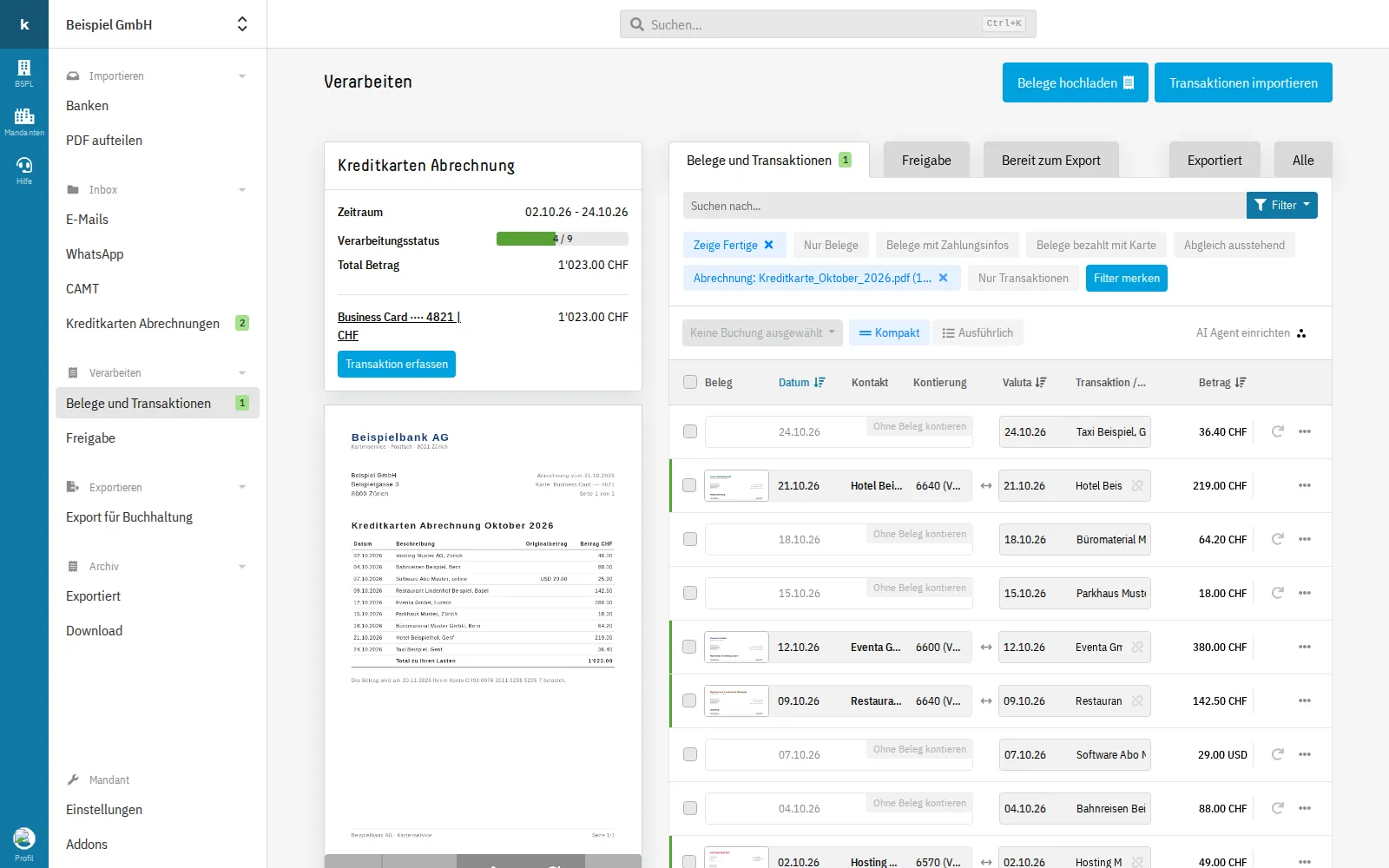
Abgeglichene Transaktionen stehen neben ihrem Beleg, offene Transaktionen tragen «Ohne Beleg kontieren». Ein Klick auf den Namen der Kreditkarte in der linken Karte grenzt die Liste auf diese Karte ein. -
Abgleichen oder ohne Beleg kontieren
Kontera sucht zu jeder Transaktion den passenden Beleg und prüft deine Buchungsregeln. Die übrigen Transaktionen gleichst du mit dem passenden Beleg ab, sobald er in Kontera ist, oder du kontierst sie mit «Ohne Beleg kontieren». Transaktionen, die nicht gebucht werden sollen, ignorierst du. Mit jeder Transaktion, die abgeglichen, ohne Beleg kontiert oder ignoriert ist, wächst der «Verarbeitungsstatus» der Abrechnung.
-
Beleg für die Abrechnung erstellen
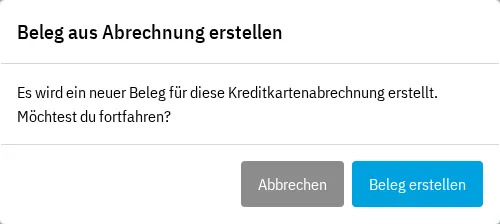
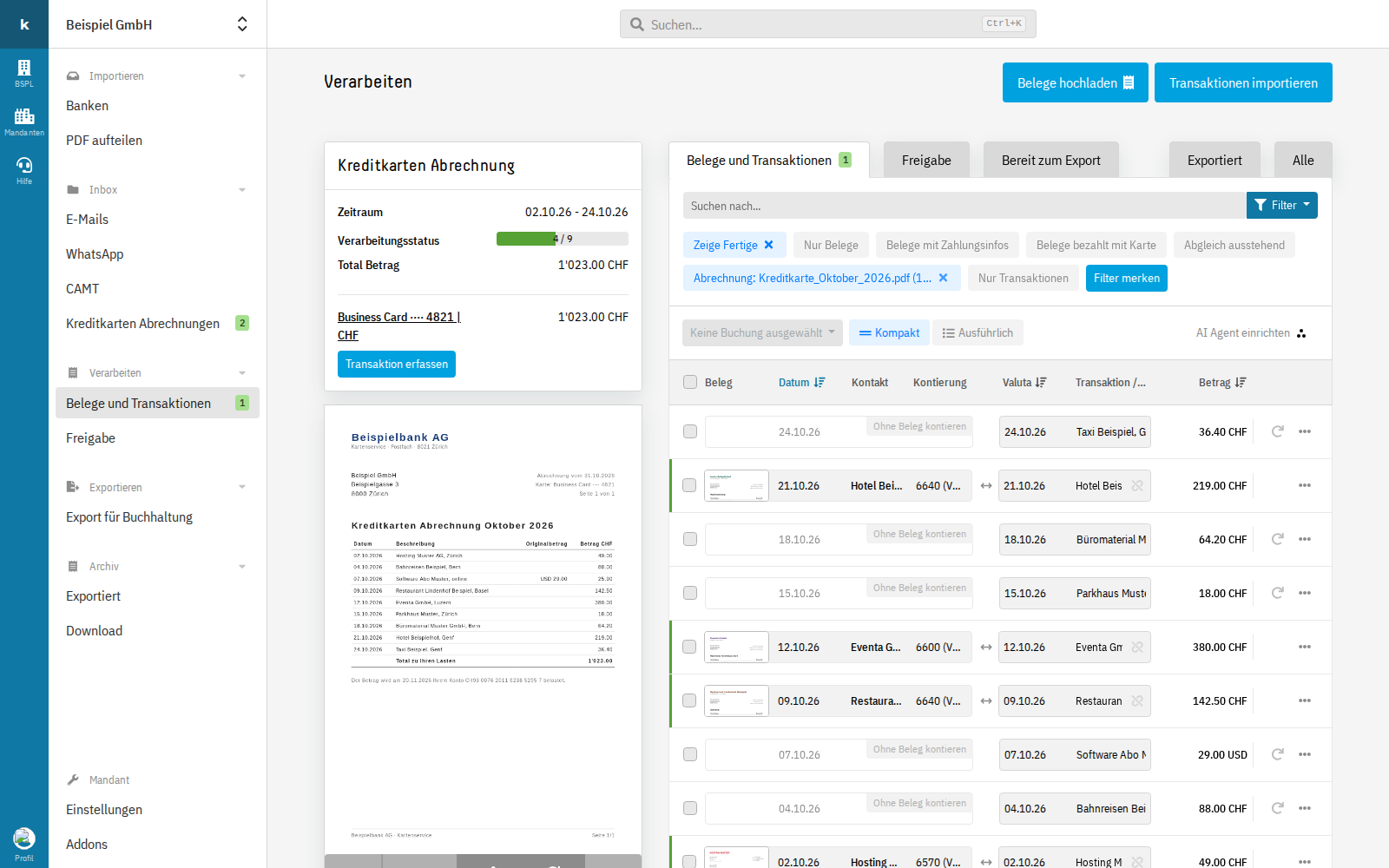
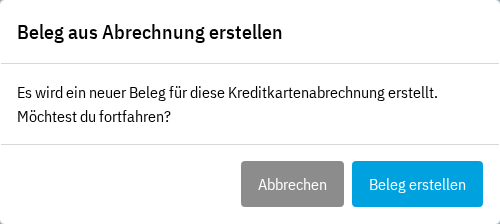
Hat die Abrechnung noch keinen Beleg, klicke auf «Beleg erstellen» und bestätige mit «Beleg erstellen». Kontera erstellt einen Beleg mit der Abrechnung als Dokument und einer Position pro Kreditkarte über deren Total, kontiert auf das Durchlaufkonto, das bei der Karte hinterlegt ist. Danach führt «Zum Beleg» zu diesem Beleg.
Optionen
Abschnitt betitelt „Optionen“Erledigte Abrechnungen ausblenden
Abschnitt betitelt „Erledigte Abrechnungen ausblenden“Mit dem Schalter «Komplettierte Abrechnungen ausblenden» blendest du Abrechnungen aus, deren Transaktionen alle erledigt sind. Kontera merkt sich die Einstellung für deinen nächsten Besuch.
Sortieren
Abschnitt betitelt „Sortieren“Ein Klick auf die Spaltentitel «Hinzugefügt am» oder «Zeitraum» sortiert die Liste nach dem Datum, an dem die Abrechnung hinzugefügt wurde, oder nach dem Datum der Abrechnung.
Abrechnung löschen
Abschnitt betitelt „Abrechnung löschen“Wähle eine einzelne Abrechnung über die Checkbox aus, öffne die Auswahl oben links und klicke auf «Löschen». Nach der Bestätigung entfernt Kontera die Abrechnung mit allen ihren Transaktionen; abgeglichene Belege verlieren die Verknüpfung zur Transaktion. Bereits exportierte Belege sind davon nicht betroffen, und eine Abrechnung mit exportierten Transaktionen lässt sich nicht löschen. Das Löschen lässt sich nicht rückgängig machen.