Beleg Download
Kurz gesagt
Abschnitt betitelt „Kurz gesagt“Mit dem Beleg Download lädst du die Dateien deiner exportierten Belege gesammelt als ZIP-Datei herunter, etwa für die eigene Ablage oder für die Revision. Du wählst den Zeitraum nach Belegdatum, grenzt bei Bedarf auf ein Bankkonto oder eine Kreditkarte ein und legst fest, wie die Dateien in der ZIP-Datei heissen.
Wo du es findest
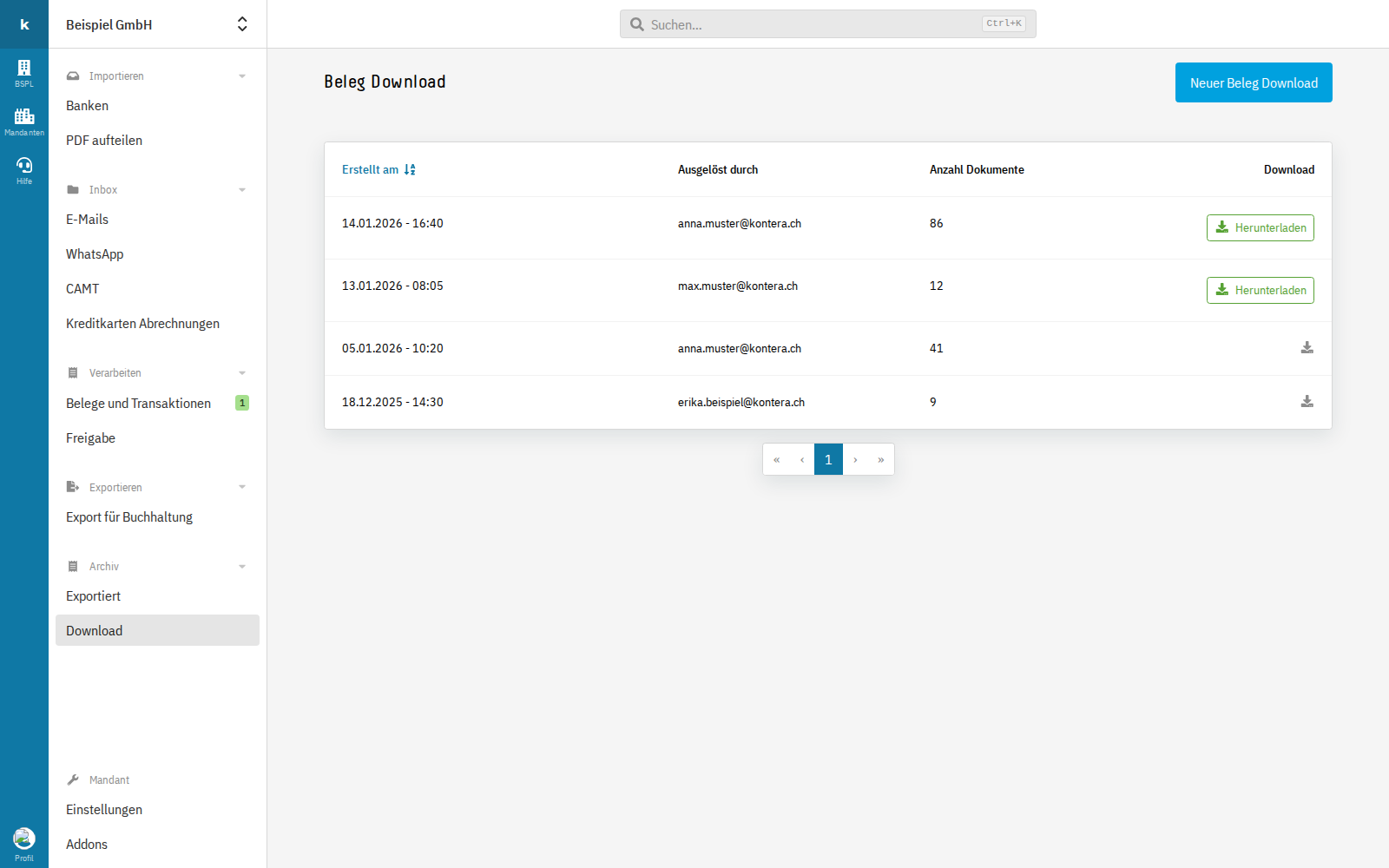
Abschnitt betitelt „Wo du es findest“öffnet die Seite «Beleg Download» mit den Downloads des Mandanten, die neusten zuerst: wann sie erstellt wurden, wer sie ausgelöst hat und wie viele Dokumente sie enthalten.
So funktioniert es
Abschnitt betitelt „So funktioniert es“-
Download vorbereiten
Klicke auf «Neuer Beleg Download». Im Fenster «Beleg Download vorbereiten» legst du mit «Belegdatum von» und «Belegdatum bis» den Zeitraum fest. Kontera schlägt den 1. Januar des Vorjahres bis heute vor.
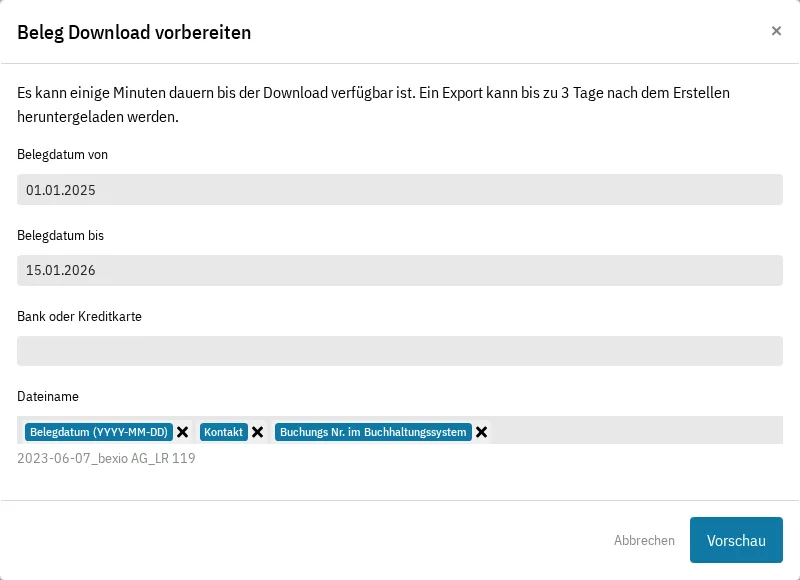
Unter «Dateiname» zeigt ein Beispiel, wie die Dateien mit den gewählten Bausteinen heissen. -
Auswahl eingrenzen und Dateinamen festlegen
Unter «Bank oder Kreditkarte» grenzt du den Download auf ein Konto ein; ohne Auswahl zählt nur der Zeitraum. Unter «Dateiname» stellst du die Bausteine für die Dateinamen zusammen (siehe Optionen).
-
Vorschau prüfen
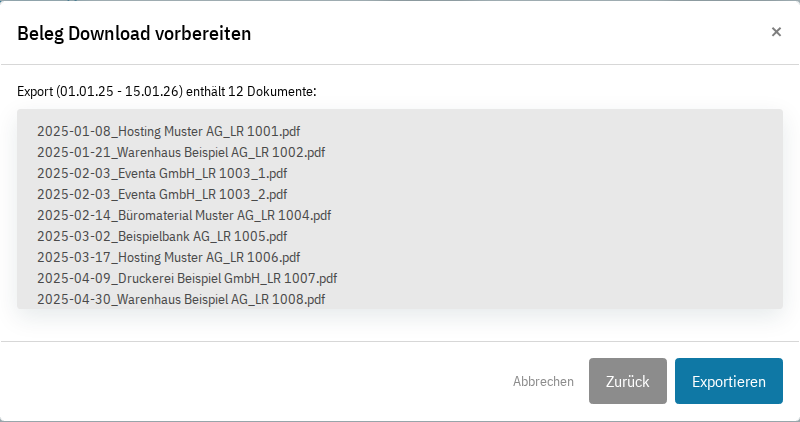
Mit «Vorschau» zeigt Kontera, wie viele Dokumente der Download enthält und wie jede Datei heissen wird. Mit «Zurück» passt du Zeitraum, Konto oder Dateinamen an.
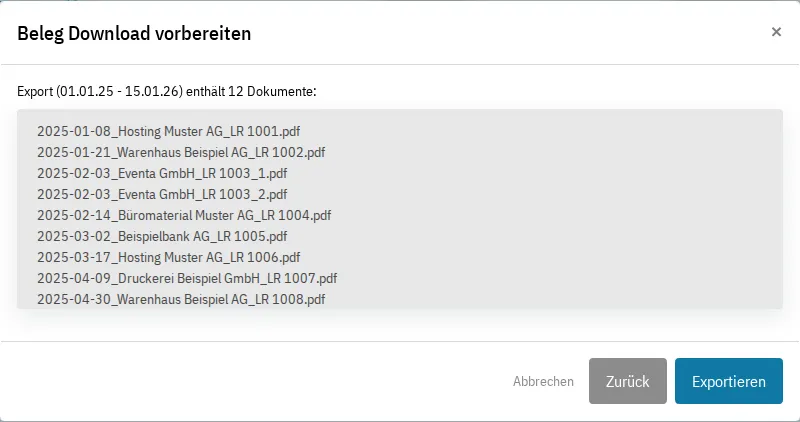
Die Liste zeigt jede Datei mit dem Namen, den sie in der ZIP-Datei erhält. -
Download erstellen
Mit «Exportieren» schliesst sich das Fenster, und der Download erscheint zuoberst in der Liste. Solange Kontera die ZIP-Datei erstellt, zeigt die Zeile ein Ladesymbol. Das kann einige Minuten dauern; sobald die Datei bereit ist, aktualisiert sich die Liste von selbst.
-
ZIP-Datei herunterladen
Mit «Herunterladen» speicherst du die ZIP-Datei. Ein Download steht bis zu 3 Tage bereit. Danach ist er abgelaufen, die Zeile zeigt nur noch ein graues Symbol, und du erstellst bei Bedarf einen neuen Download.
Optionen
Abschnitt betitelt „Optionen“Welche Belege enthalten sind
Abschnitt betitelt „Welche Belege enthalten sind“Der Download enthält die Belege, die bereits ins Buchhaltungssystem exportiert sind (Status «Exportiert») und deren Belegdatum im gewählten Zeitraum liegt. Pro Beleg kommen alle zugehörigen Dateien in die ZIP-Datei. Belege, die noch in Verarbeitung sind, sowie gelöschte Belege und Dateien sind nicht enthalten.
Bank oder Kreditkarte
Abschnitt betitelt „Bank oder Kreditkarte“Wählst du unter «Bank oder Kreditkarte» ein Bankkonto oder eine Kreditkarte, enthält der Download nur Belege, die mit einer Transaktion dieses Kontos abgeglichen sind. So stellst du zum Beispiel alle Belege zu den Transaktionen einer Kreditkarte zusammen.
Dateiname
Abschnitt betitelt „Dateiname“Unter «Dateiname» setzt du den Namen jeder Datei aus Bausteinen zusammen, darunter «Belegdatum (YYYY-MM-DD)», «Kontakt», «Belegnummer», «Buchungs Nr. im Buchhaltungssystem», «Buchungstext», «Originaler Dateiname» und «Kontera ID». Kontera verbindet die Bausteine in der gewählten Reihenfolge mit «_»; ein Baustein ohne Wert fällt weg. Unter dem Feld siehst du ein Beispiel.
- Kontera schlägt «Belegdatum (YYYY-MM-DD)», «Kontakt» und «Buchungs Nr. im Buchhaltungssystem» vor. Bei Buchhaltungssystemen mit eigenem «Format für Dateinamen» gilt stattdessen dieses Format.
- Hat ein Beleg mehrere Dateien, hängt Kontera eine laufende Nummer an («…_1.pdf», «…_2.pdf»).
- Bei «Infoniqa via Albatross API» steht zusätzlich «Infoniqa Doc ID» zur Wahl.
Abonnement
Abschnitt betitelt „Abonnement“Der Beleg Download ist nicht in jedem Abonnement enthalten. Ohne passendes Abonnement zeigt die Seite Beispiele, wie die Dateien in der ZIP-Datei heissen würden, und nennt die Abonnements, die den Download enthalten. Mit «Jetzt upgraden» wechselst du das Abonnement.