WhatsApp Inbox
Kurz gesagt
Abschnitt betitelt „Kurz gesagt“Mit der WhatsApp Inbox schicken deine Mitarbeiter:innen Quittungen und Belege als Foto oder PDF direkt aus WhatsApp an Kontera. Aus jedem Anhang entsteht ein Beleg, den Kontera wie einen hochgeladenen Beleg analysiert und für die Kontierung bereitstellt. Der Text zur Nachricht bleibt beim Beleg und dient als Hinweis für die Kontierung.
Wo du es findest
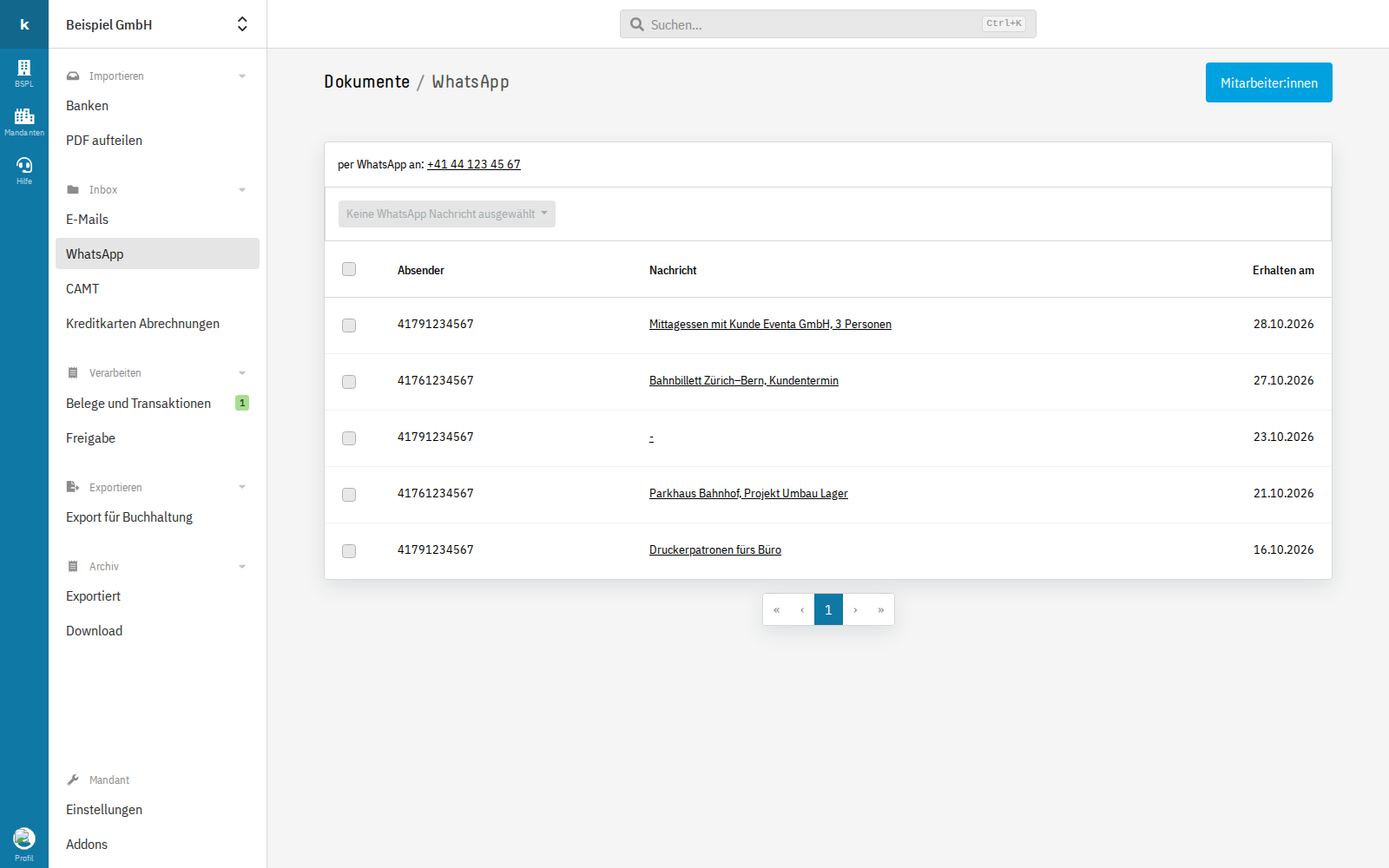
Abschnitt betitelt „Wo du es findest“zeigt alle WhatsApp Nachrichten, die Kontera für deinen Mandanten empfangen hat, die neueste zuoberst. Über der Liste steht die Nummer, an die du Belege schickst. Die WhatsApp Inbox ist ein Addon: Du schaltest sie unter in der Gruppe «Inbox» mit «WhatsApp Inbox» ein. Voraussetzung ist das Addon «Mitarbeiter:innen Spesen».
Fehlt in deiner Inbox der Eintrag «WhatsApp», öffnest du unter den Tab «WhatsApp». Dort steht die Nummer für deine Belege, und die Karte führt zur Liste der Nachrichten.
So funktioniert es
Abschnitt betitelt „So funktioniert es“-
Mobilnummer hinterlegen
Kontera erkennt den Absender an seiner Mobilnummer. Unter «Einstellungen → Mitarbeiter:innen» oder über den Button «Mitarbeiter:innen» trägst du bei jeder Person, die Belege schicken soll, die «Mobilnummer» ein. Eine Nummer kann in Kontera nur bei einer Mitarbeiter:in hinterlegt sein.
-
Beleg per WhatsApp schicken
Die Mitarbeiter:in schickt ein Foto oder eine PDF-Datei an die Nummer, die über der Liste steht. Unterstützt sind JPEG, PNG, HEIC, HEIF und PDF. Was sie als Bildunterschrift dazuschreibt, etwa Anlass oder Projekt, speichert Kontera als «Nachricht». Nachrichten ohne Anhang legt Kontera nicht ab.
-
Kontera legt den Beleg an
Aus dem Anhang erstellt Kontera einen Beleg und analysiert ihn. Die WhatsApp Nachricht wird als gelesen markiert, sobald der Beleg angelegt ist. Kann die Datei nicht verarbeitet werden, erhält die Mitarbeiter:in eine Antwort, dass der Beleg nicht verarbeitet werden konnte. Der Beleg erscheint in .
-
Nachricht prüfen
In der Liste unter öffnest du eine Nachricht mit einem Klick. Die Detailansicht zeigt, wann sie eingegangen ist, wer sie geschickt hat, die «Anhänge» und den vollständigen Text.
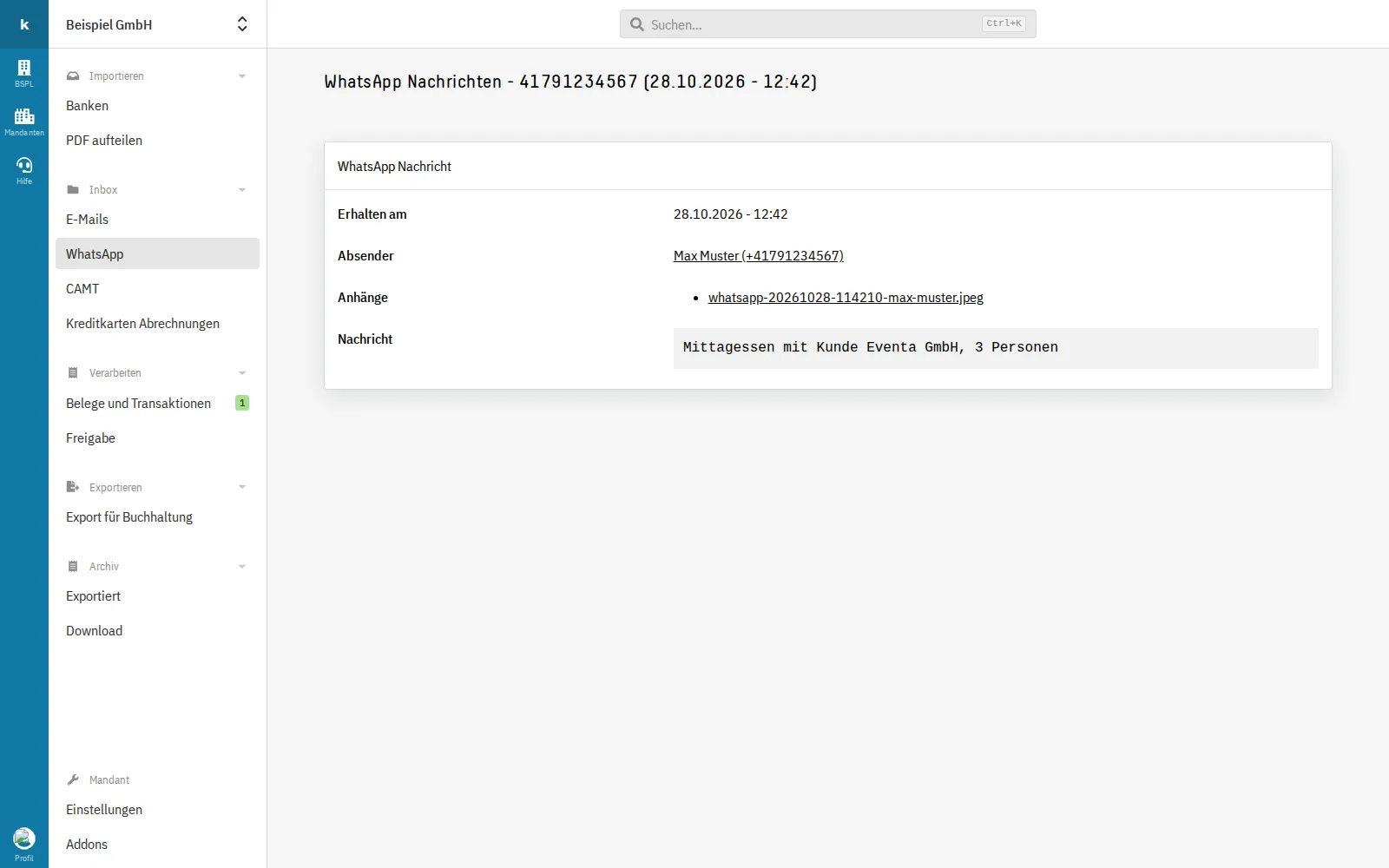
Der Absender führt zur Mitarbeiter:in, jeder Anhang zum Dokument.
Optionen
Abschnitt betitelt „Optionen“Nachricht im Beleg
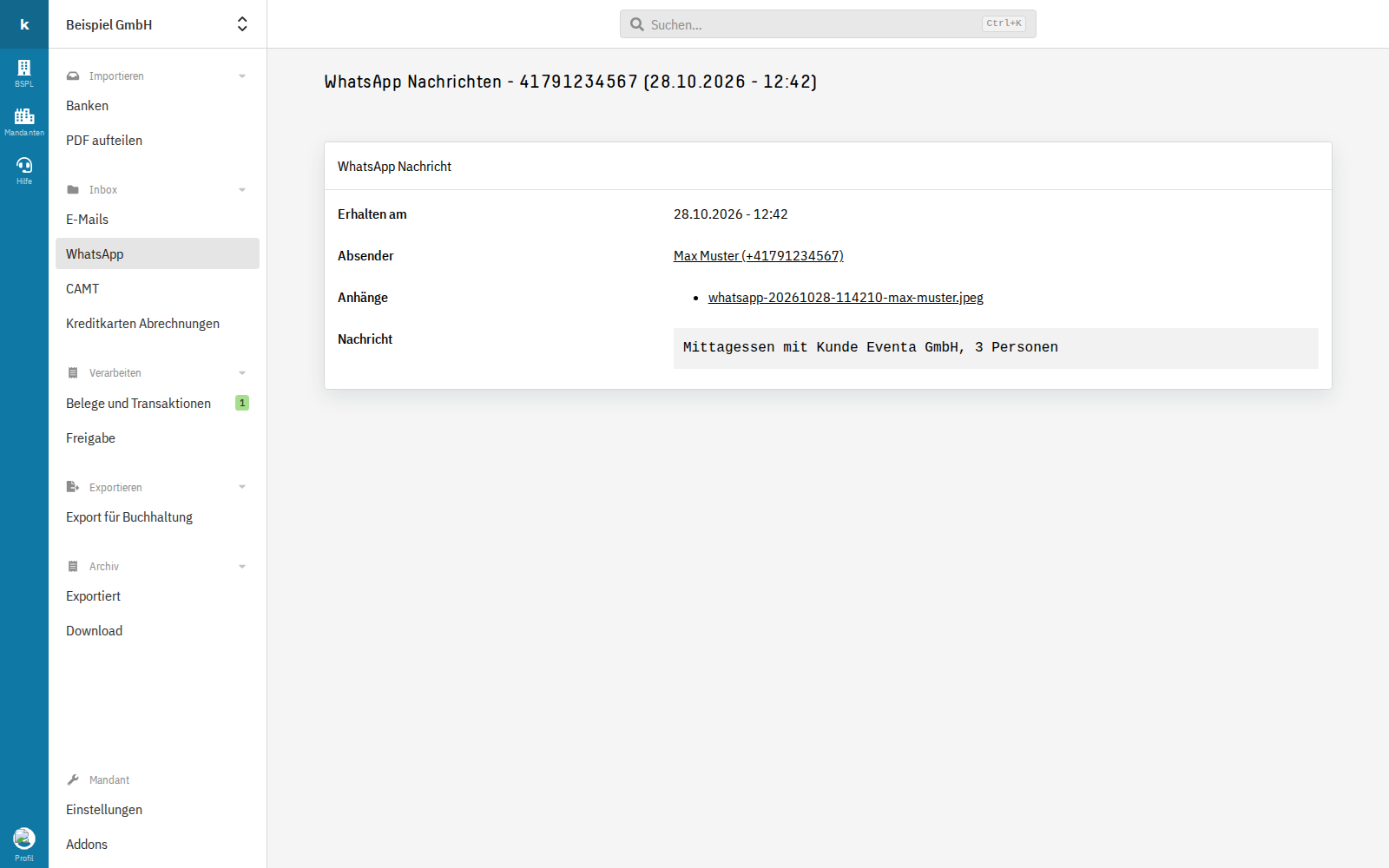
Abschnitt betitelt „Nachricht im Beleg“Im Beleg steht die Karte «WhatsApp Nachricht» mit Absender und Text. Ist das Feld «Zusätzlicher Buchungstext» leer, bietet Kontera den Text der Nachricht darunter zur Übernahme an; ein Klick darauf setzt ihn als Buchungstext. Bei der Kontierung via AI fliesst die Nachricht als zusätzlicher Hinweis ein, zum Beispiel ein Vermerk wie «Mittagessen mit Kunde».
Belege als Mitarbeiter:innen Spesen
Abschnitt betitelt „Belege als Mitarbeiter:innen Spesen“Ist bei der Mitarbeiter:in «Belege via Inbox als privat bezahlt behandeln» aktiviert und ein «Mitarbeiter:innen Durchlaufkonto Spesen» gewählt, legt Kontera ihre Belege direkt als Mitarbeiter:innen Spesen an.
Nachrichten löschen
Abschnitt betitelt „Nachrichten löschen“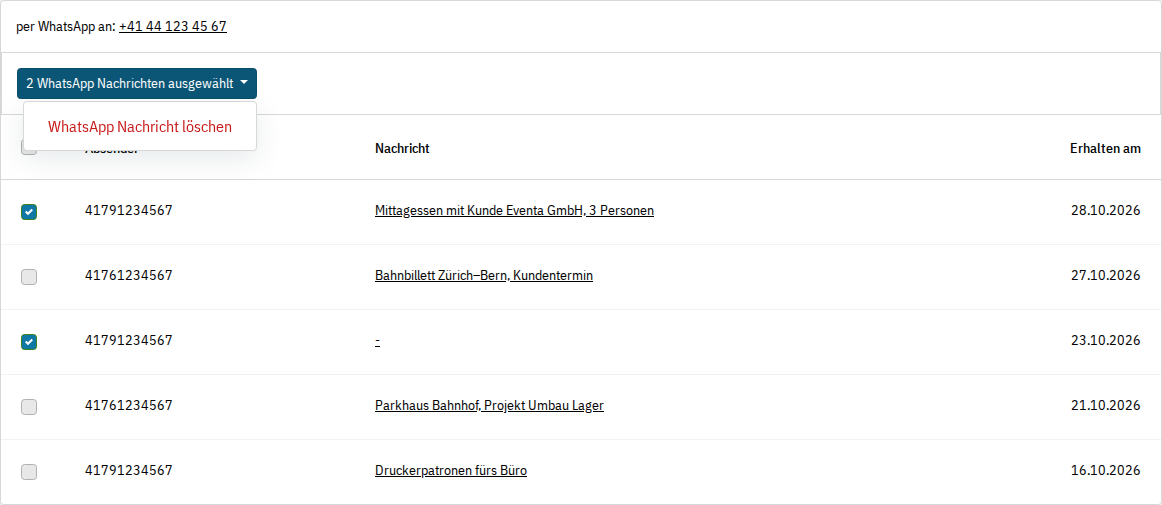
Wähle eine oder mehrere Nachrichten über die Checkboxen aus und klicke im Aktionsmenü auf «WhatsApp Nachricht löschen». Nach der Bestätigung sind die Nachrichten endgültig gelöscht. Die Belege, die aus ihnen entstanden sind, bleiben erhalten.
Nummer abmelden
Abschnitt betitelt „Nummer abmelden“Schreibt die Mitarbeiter:in «stop» oder «abmelden» an die Kontera Nummer, entfernt Kontera ihre Mobilnummer aus dem Mandanten und bestätigt das per WhatsApp. Danach kann die Nummer bei einem anderen Mandanten hinterlegt werden.
Antworten an unbekannte Nummern
Abschnitt betitelt „Antworten an unbekannte Nummern“Schickt jemand von einer Nummer, die bei keiner Mitarbeiter:in hinterlegt ist, erhält die Person eine Antwort mit dem Hinweis, dass die Nummer nicht bekannt ist. Ist die WhatsApp Inbox für den Mandanten nicht eingeschaltet, weist die Antwort darauf hin. In beiden Fällen entsteht kein Beleg.