E-Mails
Kurz gesagt
Abschnitt betitelt „Kurz gesagt“Jeder Mandant hat eine eigene Inbox-Adresse. Was du oder deine Kontakte an diese Adresse senden, übernimmt Kontera: Aus PDFs und Bildern im Anhang entstehen Belege, die du anschliessend verarbeitest. Unter «E-Mails» siehst du jede eingegangene E-Mail mit Absender, Betreff und Anhängen und erkennst, wo Kontera nichts übernehmen konnte.
Wo du es findest
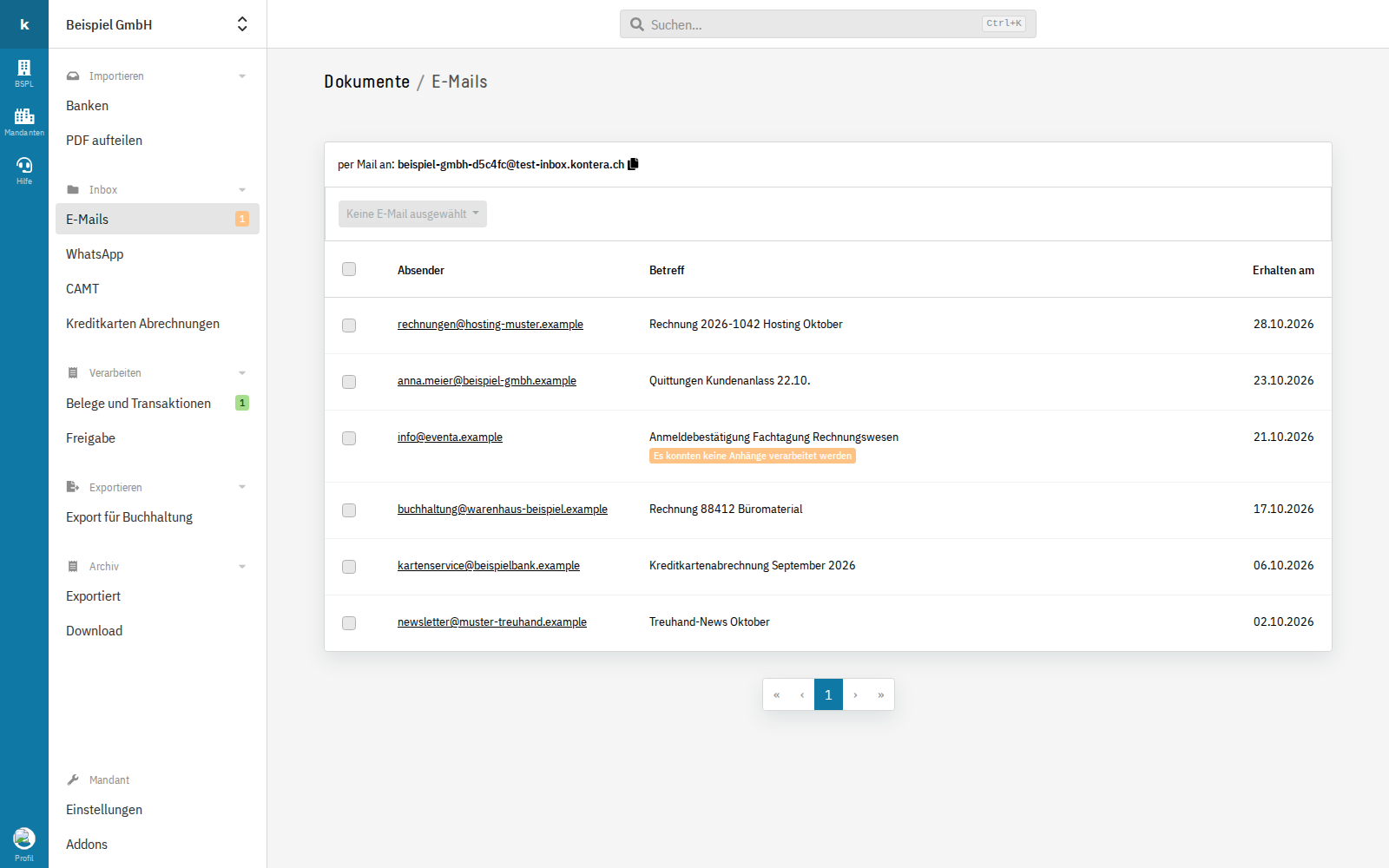
Abschnitt betitelt „Wo du es findest“listet alle E-Mails, die an die Inbox-Adresse deines Mandanten gegangen sind, die neusten zuerst. Die orange Zahl neben dem Eintrag ist die Anzahl E-Mails, aus denen Kontera keinen Anhang verarbeiten konnte und deren Hinweis noch nicht ausgeblendet ist.
Fehlt in deiner Inbox der Eintrag «E-Mails», öffnest du unter den Tab «E-Mail». Dort steht dieselbe Zahl, und die Karte mit der Inbox-Adresse führt zur Liste.
So funktioniert es
Abschnitt betitelt „So funktioniert es“-
Inbox-Adresse kopieren
Oben in der Liste steht nach «per Mail an:» die Inbox-Adresse deines Mandanten. Ein Klick auf die Adresse kopiert sie in die Zwischenablage. Dieselbe Adresse findest du unter «Einstellungen → Firmeneinstellungen».
-
Belege an die Adresse senden
Leite Belege an die Inbox-Adresse weiter oder gib sie deinen Kontakten als Empfängeradresse für ihre Belege an. Kontera übernimmt Anhänge im Format PDF, JPG, PNG und HEIC, auch wenn Outlook sie in eine Datei «winmail.dat» verpackt hat. Jede E-Mail erscheint danach in der Liste mit «Absender», «Betreff» und «Erhalten am».
-
Belege verarbeiten
Aus jedem übernommenen Anhang erstellt Kontera einen Beleg und bereitet ihn zur Verarbeitung vor (Ausnahme siehe Belege automatisch erstellen). Du findest ihn unter . Im Beleg zeigt die Karte «E-Mail», aus welcher E-Mail er stammt, mit Absender, Betreff und Text.
-
E-Mail öffnen
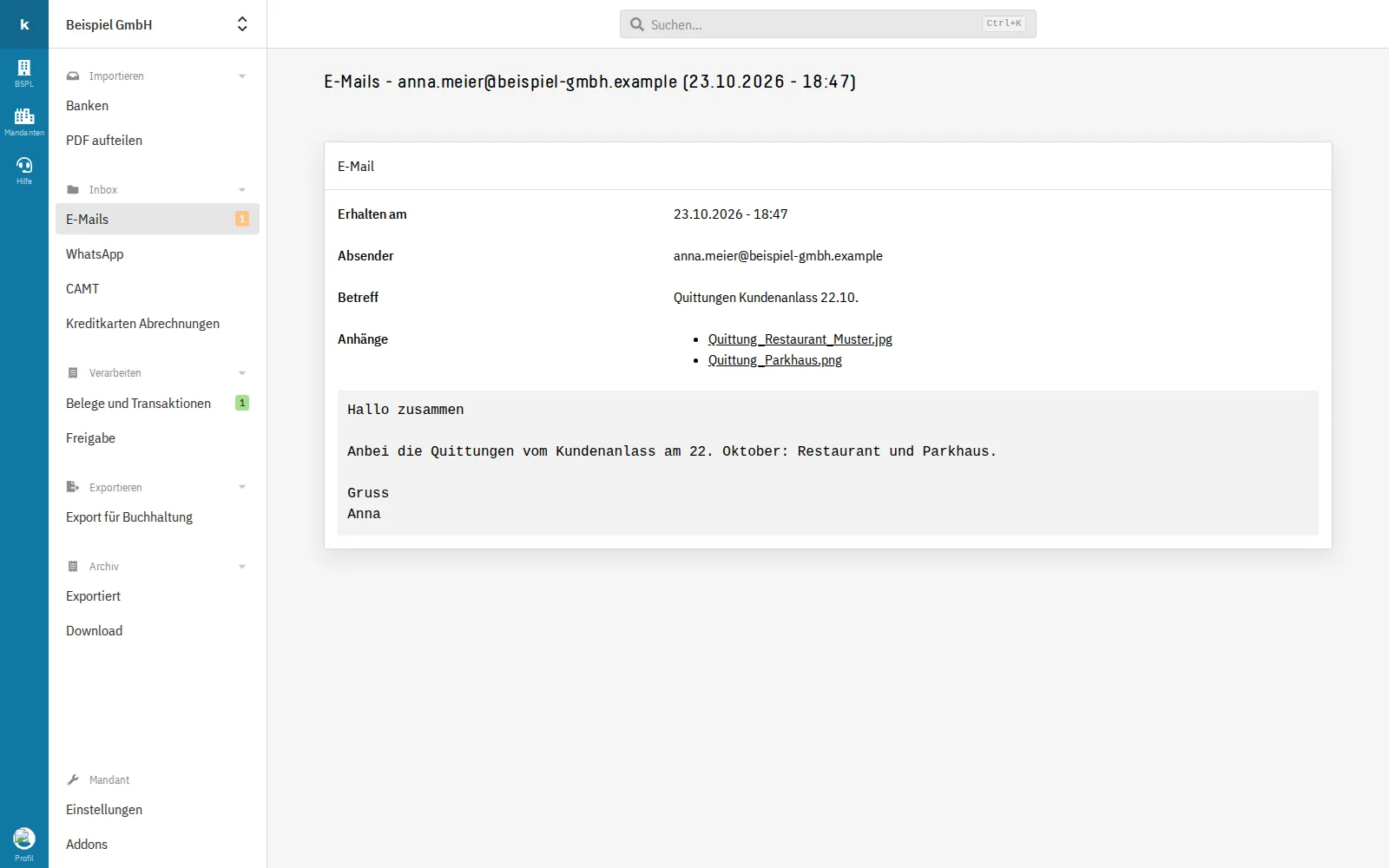
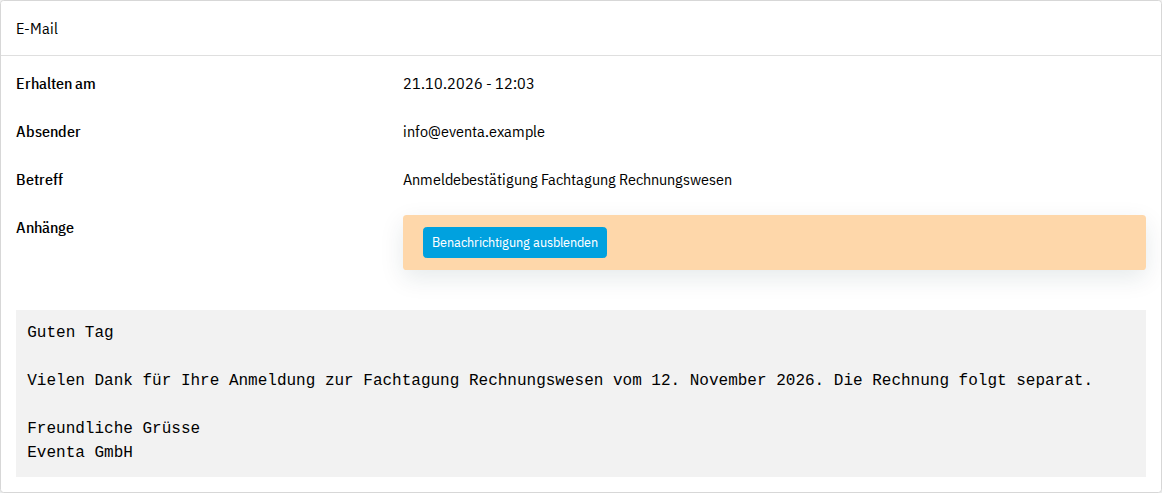
Ein Klick auf eine Zeile öffnet die E-Mail. Unter «Anhänge» stehen die übernommenen Dateien; jeder Dateiname führt zum Dokument. Darunter steht der Text der E-Mail.
-
Hinweise erledigen
Konnte Kontera aus einer E-Mail keinen Anhang übernehmen, trägt sie in der Liste den Hinweis «Es konnten keine Anhänge verarbeitet werden». Öffne die E-Mail und prüfe, ob ein Beleg fehlt – etwa weil der Absender nur einen Link statt einer Datei geschickt hat. Mit «Benachrichtigung ausblenden» ist der Hinweis erledigt, und die Zahl neben «E-Mails» sinkt.
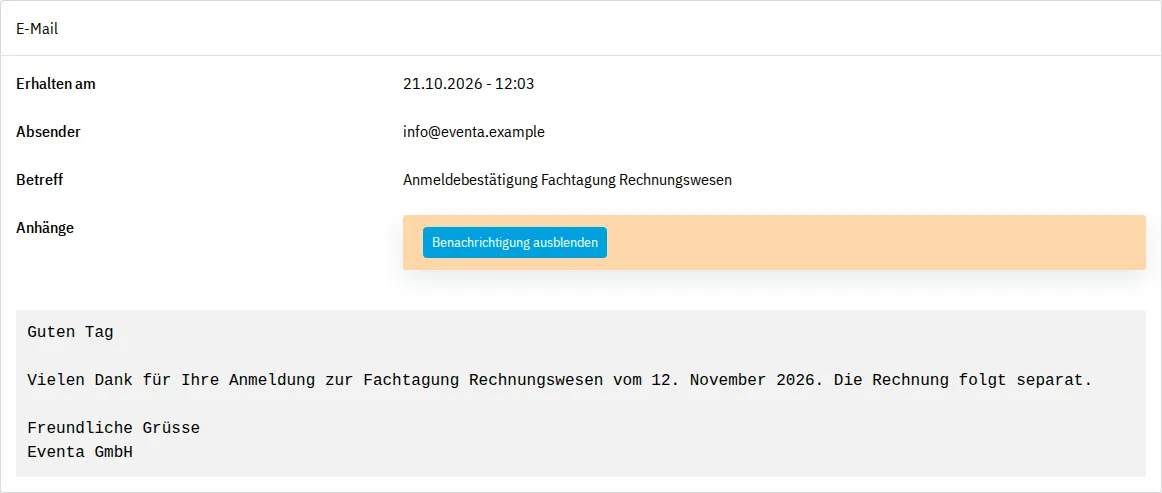
Solange der Hinweis offen ist, steht unter «Anhänge» der Button «Benachrichtigung ausblenden».
Optionen
Abschnitt betitelt „Optionen“Anhänge, die Kontera nicht übernimmt
Abschnitt betitelt „Anhänge, die Kontera nicht übernimmt“Kontera übernimmt keine Anhänge in anderen Formaten, etwa Word-Dateien, und keine kleinen Bilder wie Logos aus E-Mail-Signaturen. Hat Kontera denselben Anhang innerhalb weniger Tage bereits mehrfach erhalten, übernimmt Kontera weitere Kopien nicht mehr. Enthält eine E-Mail nur solche Kopien, erscheint sie nicht in der Liste.
E-Mails löschen
Abschnitt betitelt „E-Mails löschen“Wähle die E-Mails über die Checkboxen aus, öffne die Auswahl oben links (z.B. «2 E-Mails ausgewählt») und klicke auf «E-Mail löschen». Nach der Bestätigung mit «Löschen» sind die E-Mails entfernt. Dokumente und Belege, die aus den Anhängen entstanden sind, bleiben erhalten. Das Löschen lässt sich nicht rückgängig machen.
Belege automatisch erstellen
Abschnitt betitelt „Belege automatisch erstellen“Zeigt deine Inbox neben «E-Mails» auch den Eintrag «Dokumente», steht oben in der Liste die Option «Aus Dokumenten automatisch Buchungen erstellen». Ist sie eingeschaltet, erstellt Kontera aus jedem Anhang direkt einen Beleg. Ist sie ausgeschaltet, landen die Anhänge als Dokumente unter , und du entscheidest dort, welche du verarbeitest.
Inbox-Adresse ändern
Abschnitt betitelt „Inbox-Adresse ändern“Unter «Einstellungen → Firmeneinstellungen» legst du im Feld «Kontera Inbox E-Mail Adresse» den Teil vor dem @ fest. Erlaubt sind Buchstaben, Zahlen und Bindestriche, ein Bindestrich nicht am Anfang oder Ende. Nach der Änderung nimmt Kontera nur noch E-Mails an die neue Adresse an; passe Weiterleitungen und die Angaben bei deinen Kontakten entsprechend an.