Export für Buchhaltung
Kurz gesagt
Abschnitt betitelt „Kurz gesagt“Hier bringst du deine fertigen Buchungen ins Buchhaltungssystem. Die Seite listet alle Belege, die kontiert, abgeglichen und bei Bedarf freigegeben sind. Vor dem Export prüfst du in einer Zusammenfassung, welche Konten mit welchen Beträgen bebucht werden. Je nach Buchhaltungssystem überträgt Kontera die Belege direkt oder erstellt eine Datei, die du in deine Buchhaltung importierst.
Wo du es findest
Abschnitt betitelt „Wo du es findest“– der Eintrag trägt den Namen des verbundenen Buchhaltungssystems: «Export ins bexio», «Export ins Infoniqa» (Infoniqa via Albatross API), «Export für Infoniqa» (Infoniqa ONE 50 TAF), «Export für Abacus» oder «Export für Buchhaltung» für alle übrigen Systeme wie Topal, Banana Buchhaltung, CSV und Universal Accounting. Die Zahl neben dem Eintrag zeigt, wie viele Buchungen bereit zum Export sind.
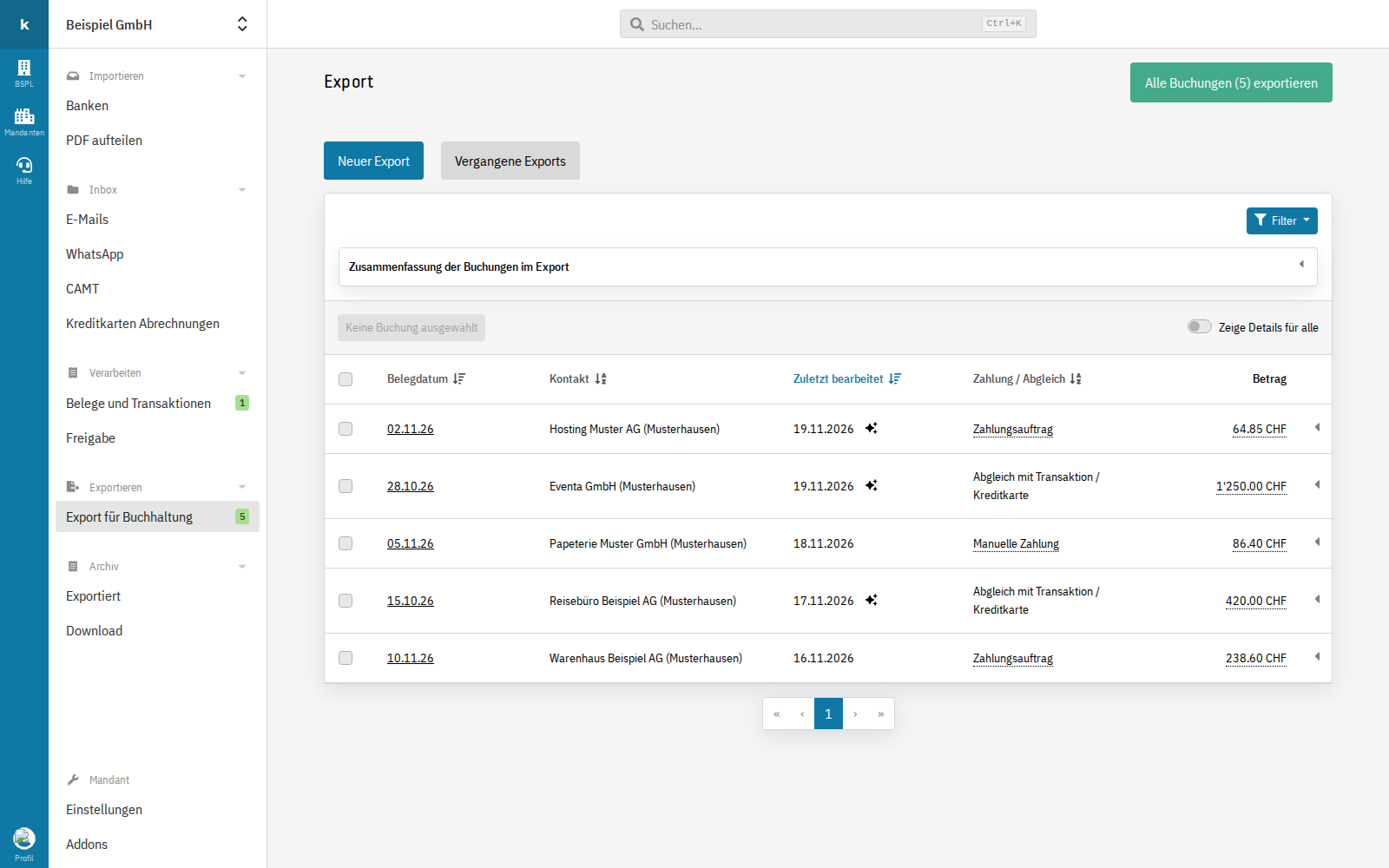
Die Seite «Export» hat bei Buchhaltungssystemen mit Datei-Export zwei Tabs: «Neuer Export» mit den Buchungen, die noch nicht exportiert sind, und «Vergangene Exports» mit den bisherigen Exporten.
So funktioniert es
Abschnitt betitelt „So funktioniert es“-
Buchungen prüfen
Unter «Neuer Export» stehen alle gespeicherten Belege, die noch nicht exportiert sind. Belege mit offener Freigabe erscheinen erst, wenn sie freigegeben sind; Belege in einem laufenden Export erscheinen nicht. Das Sternsymbol neben «Zuletzt bearbeitet» markiert Belege mit dem Status «Kontiert via AI». Mit einem Klick auf das Belegdatum öffnest du den Beleg. Der Pfeil am Zeilenende oder «Zeige Details für alle» zeigt die Dokumente und die Kontierung direkt in der Liste.
-
Auswahl eingrenzen
Mit «Filter» grenzt du die Liste auf einen Zeitraum, ein Konto oder eine Kreditkarten Abrechnung ein (siehe Optionen). Willst du nur einzelne Belege exportieren, wählst du sie mit den Kästchen aus.
-
Zusammenfassung prüfen
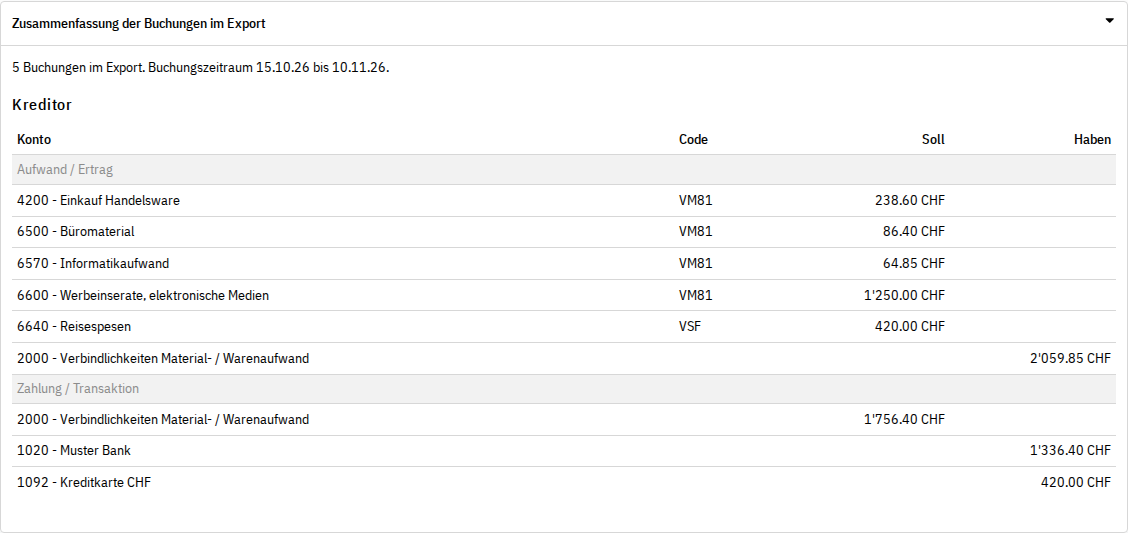
Ein Klick auf «Zusammenfassung der Buchungen im Export» klappt die Buchungsvorschau auf: Anzahl Buchungen, Buchungszeitraum und pro Belegart die bebuchten Konten mit Steuercode, Soll und Haben. Die Zusammenfassung folgt den Filtern und deiner Auswahl.
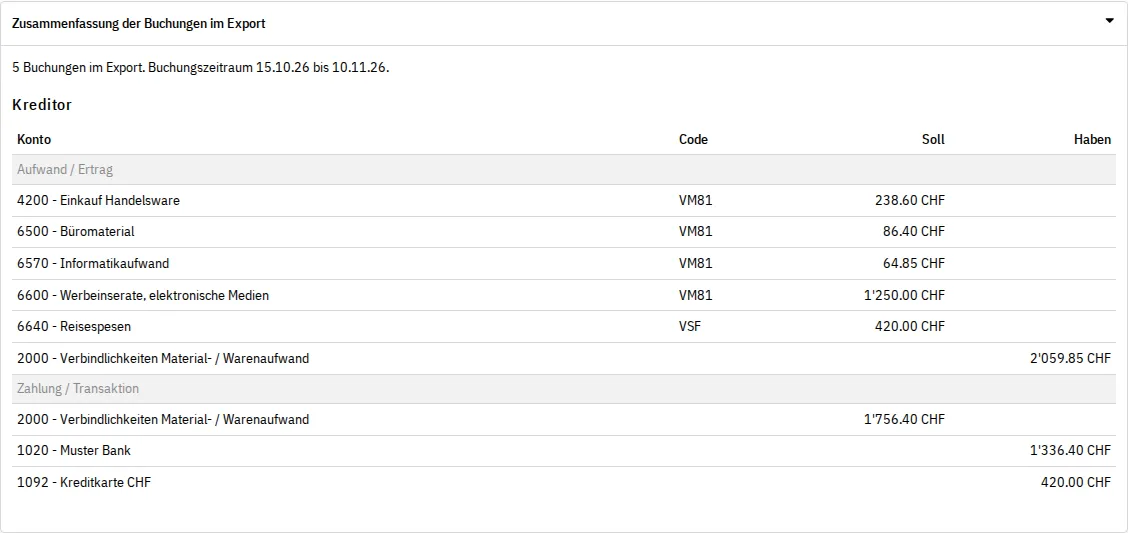
Pro Belegart sind die Konten nach Buchungsteil gruppiert, etwa «Aufwand / Ertrag» und «Zahlung / Transaktion». So erkennst du vor dem Export, ob ein Konto fehlt oder ein Betrag nicht passt. -
Export starten
Der Button oben rechts exportiert alle Buchungen der gefilterten Liste, der Button über der Liste nur die ausgewählten. Die Beschriftung hängt vom Buchhaltungssystem ab, zum Beispiel «Alle Buchungen (…) exportieren», «Alle Belege (…) ins bexio übertragen» oder «Alle Buchungen zum Import in Abacus herunterladen».
- Datei-Export (Infoniqa ONE 50 TAF, Abacus, Topal, Banana Buchhaltung, CSV, Universal Accounting): Exportierst du alle Buchungen oder mehr als 25 ausgewählte, bestätigst du im Fenster «Export vorbereiten» mit «Bestätigen». Kontera erstellt den Export im Hintergrund und öffnet «Vergangene Exports», wo der neue Export hervorgehoben ist. Ein Export aller Buchungen umfasst bis zu 1’000 Belege.
- Direkte Übertragung (bexio, Infoniqa via Albatross API): Kontera überträgt die Belege einzeln ins Buchhaltungssystem und zeigt dabei den Fortschritt. Mit «Alle Belege (…) ins bexio übertragen» bzw. «Alle Belege (…) ins Infoniqa ONE 50 übertragen» sind es bis zu 100 Belege pro Klick. In der aufgeklappten Zeile steht, was im Buchhaltungssystem entsteht, etwa «Für diesen Beleg wird eine Lieferantenrechnung erstellt.» bei bexio oder «Für diesen Beleg wird ein OP erstellt.» bei Infoniqa.
-
Ergebnis prüfen
Erfolgreich exportierte Belege erhalten den Status «Exportiert» und verschwinden aus der Liste. Beim Datei-Export lädst du die Datei unter «Vergangene Exports» mit «Herunterladen» und importierst sie in dein Buchhaltungssystem; dort siehst du auch, ob einzelne Belege nicht exportiert wurden. Bei der direkten Übertragung bleiben Belege mit Fehler in der Liste, und Kontera zeigt den Grund an (siehe Fehler beim Export).
Optionen
Abschnitt betitelt „Optionen“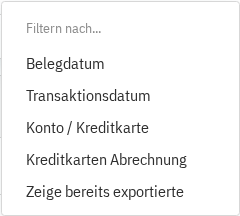
- Belegdatum und Transaktionsdatum – exportiert nur Buchungen aus einem Zeitraum, zum Beispiel einen Monat oder ein Quartal.
- Konto / Kreditkarte – nur Belege, die mit einer Transaktion dieses Kontos oder dieser Kreditkarte abgeglichen sind.
- Kreditkarten Abrechnung – nur die Belege einer bestimmten Abrechnung.
- Zeige bereits exportierte – nur beim Datei-Export: nimmt bereits exportierte Belege in die Liste auf, etwa um einen Zeitraum erneut zu exportieren.
Die aktiven Filter gelten auch für den Button oben rechts: Er exportiert genau die gefilterten Buchungen.
Vergangene Exports
Abschnitt betitelt „Vergangene Exports“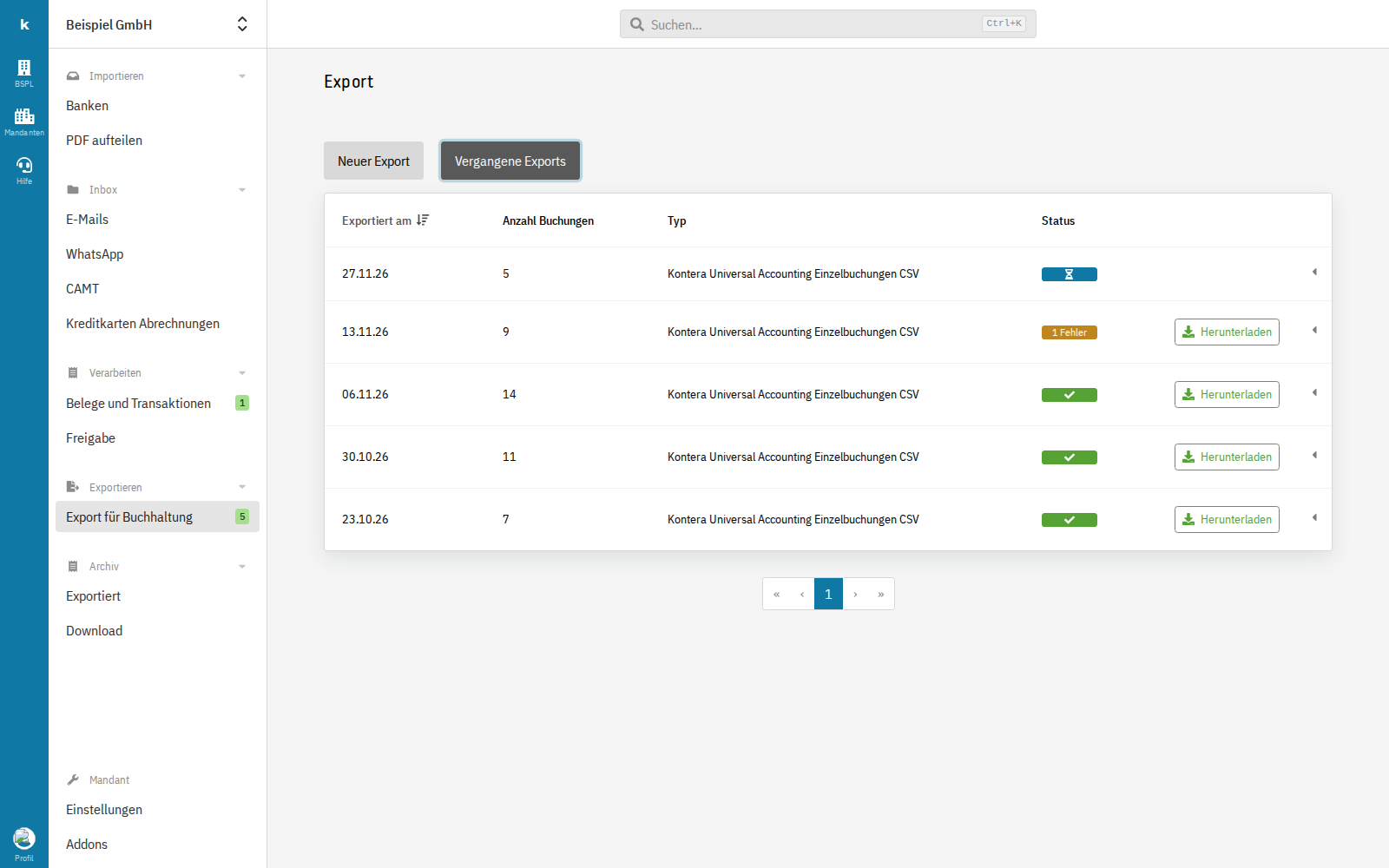
Der Tab listet die Exporte mit «Exportiert am», «Anzahl Buchungen», dem Dateiformat unter «Typ» und dem «Status»: Sanduhr für einen wartenden Export, ein Fortschrittsbalken während der Verarbeitung, ein Häkchen für einen fertigen Export und zum Beispiel «1 Fehler», wenn einzelne Belege nicht exportiert wurden. Läuft ein Export, aktualisiert sich die Zeile von selbst.
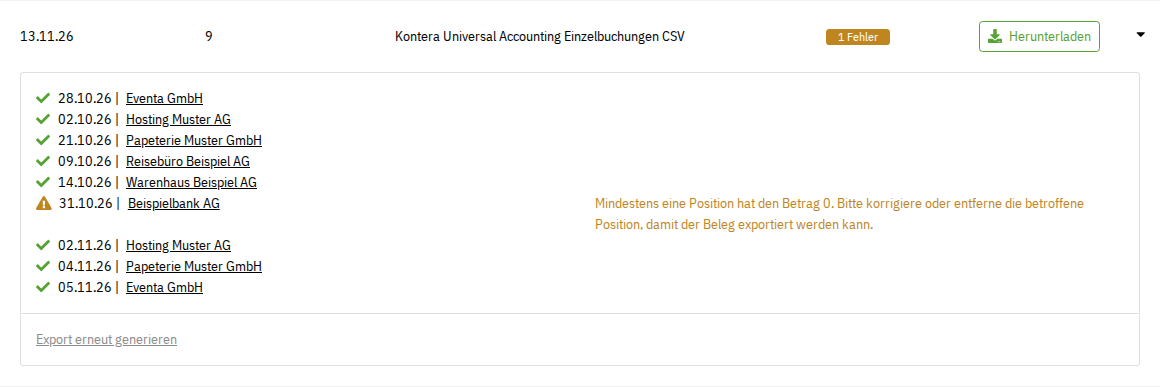
Der Pfeil am Zeilenende klappt einen Export auf und zeigt jeden enthaltenen Beleg mit Belegdatum und Kontakt.
- Export erneut generieren erstellt einen neuen Export mit denselben Belegen, zum Beispiel wenn du die Datei nochmals brauchst. Belege, die inzwischen gelöscht sind, überspringt Kontera.
- Export nach Monat aufteilen (nur Abacus) teilt die Datei eines Exports in eine Datei pro Monat auf, die du einzeln herunterlädst.
Fehler beim Export
Abschnitt betitelt „Fehler beim Export“Kann Kontera für einen Beleg keine Buchungen erstellen, ist seine Zeile in «Neuer Export» gelb markiert und lässt sich nicht auswählen; die aufgeklappte Zeile nennt den Grund. Beispiele sind eine Position mit Betrag 0 oder ein Steuersatz, der am Buchungsdatum nicht gültig ist. Du korrigierst den Beleg, danach steht er wieder zum Export bereit.
- Datei-Export: Wurde ein Beleg nicht exportiert, steht der Grund unter «Vergangene Exports» neben dem Beleg im aufgeklappten Export. Bei Meldungen des Buchhaltungssystems führt ein Link zum Audit-Log mit dem genauen Wortlaut.
- Direkte Übertragung: Belege, die nicht übertragen wurden, markiert Kontera rot in der Liste und nennt den Grund in der aufgeklappten Zeile. Mit «Fehler ausblenden und Buchungen neu laden» blendest du die Meldungen aus und lädst die Liste neu.
Universal Accounting
Abschnitt betitelt „Universal Accounting“Mit Universal Accounting erhältst du die Buchungen als CSV- oder JSON-Datei in einem offenen Format, das unter Universal Accounting beschrieben ist. Beim Format «Kontera Universal Accounting Sammelbuchungen JSON» kann Kontera jeden Export zusätzlich per Webhook an dein System senden.