PDF aufteilen
Kurz gesagt
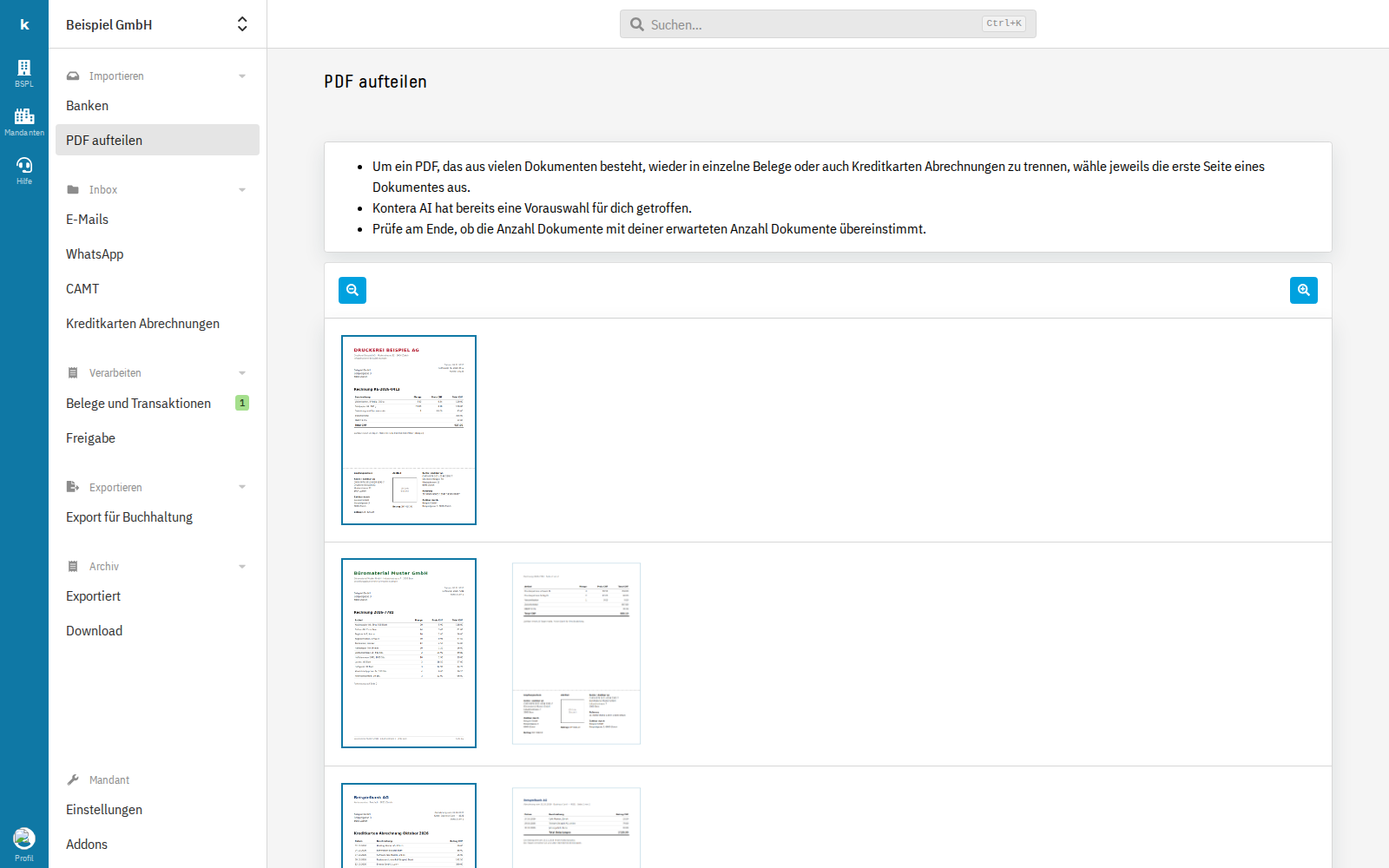
Abschnitt betitelt „Kurz gesagt“Mit «PDF aufteilen» trennst du ein PDF, das mehrere Dokumente enthält, in einzelne Belege. So scannst du einen ganzen Stapel Belege oder Kreditkarten Abrechnungen auf einmal. Kontera AI markiert die erste Seite jedes Dokuments; du prüfst den Vorschlag, passt ihn bei Bedarf an und lädst die Belege hoch.
Wo du es findest
Abschnitt betitelt „Wo du es findest“öffnet die Seite zum Hochladen und Aufteilen. Der Eintrag erscheint, sobald das Addon «PDF in Belege aufteilen» eingeschaltet ist: unter im Bereich «Tools und Helfer».
So funktioniert es
Abschnitt betitelt „So funktioniert es“-
PDF hochladen
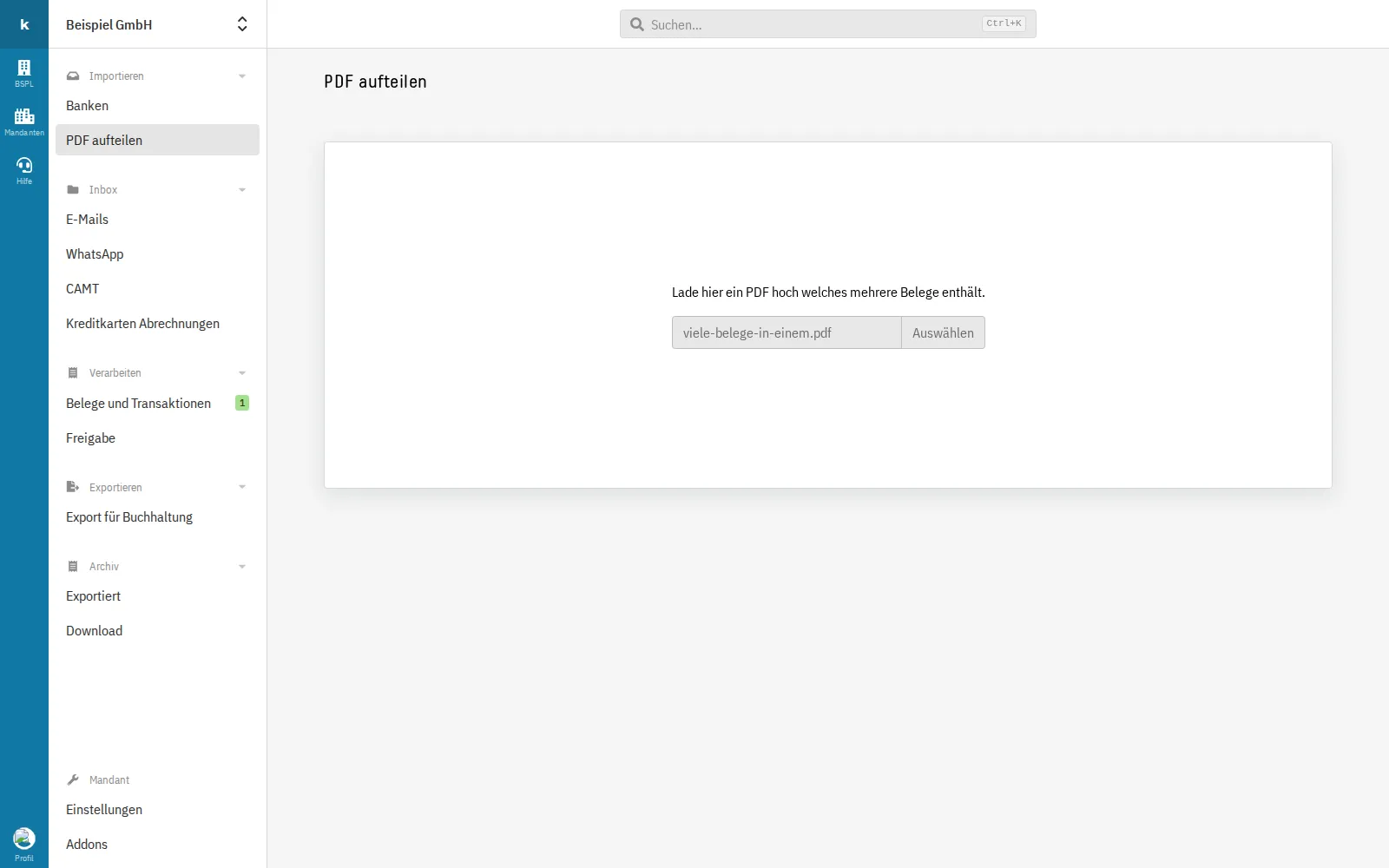
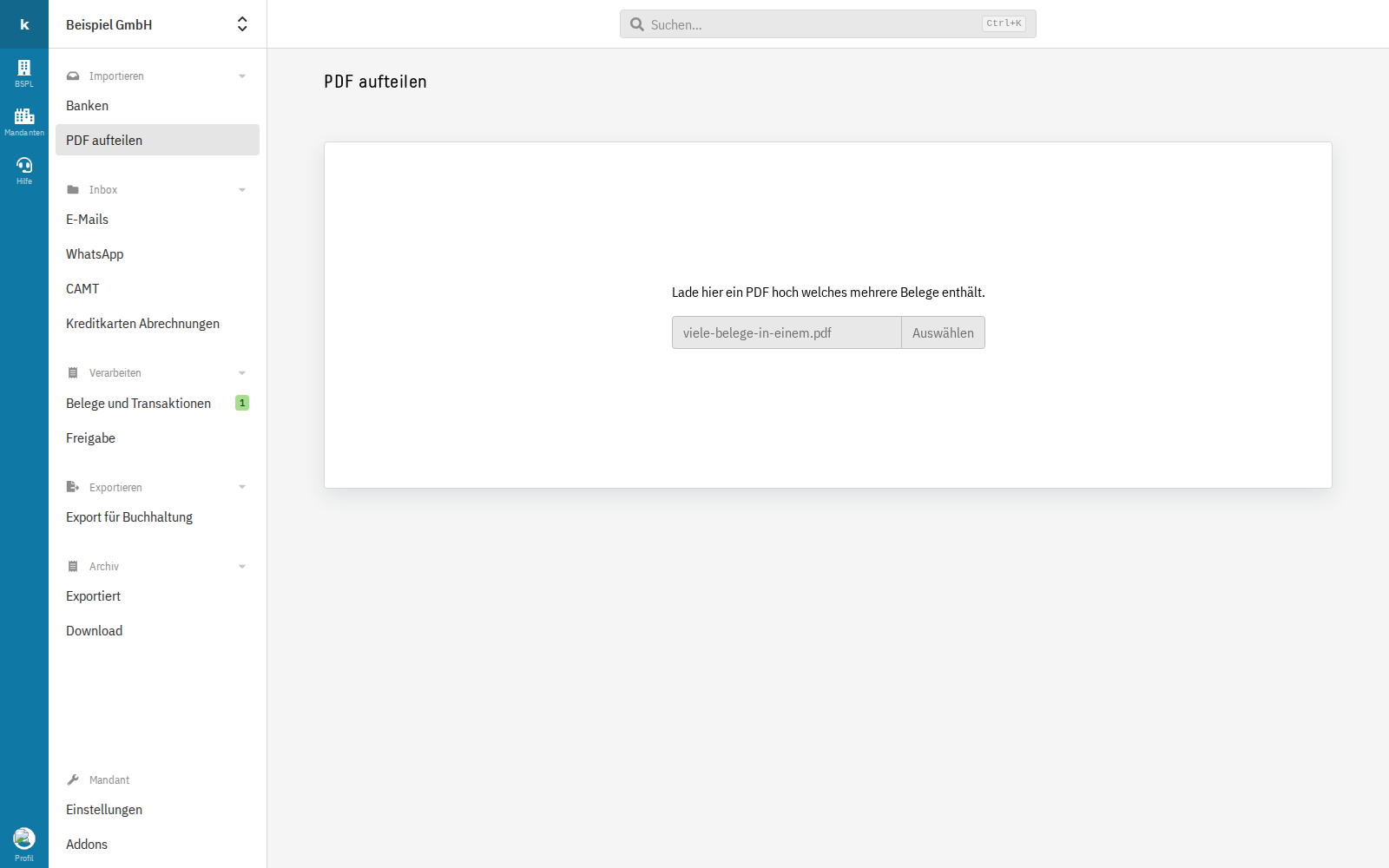
Unter «PDF aufteilen» wählst du mit «Auswählen» ein PDF, das mehrere Belege enthält. Kontera lädt die Datei hoch und zeigt alle Seiten als Vorschau.
-
Vorschlag von Kontera AI prüfen
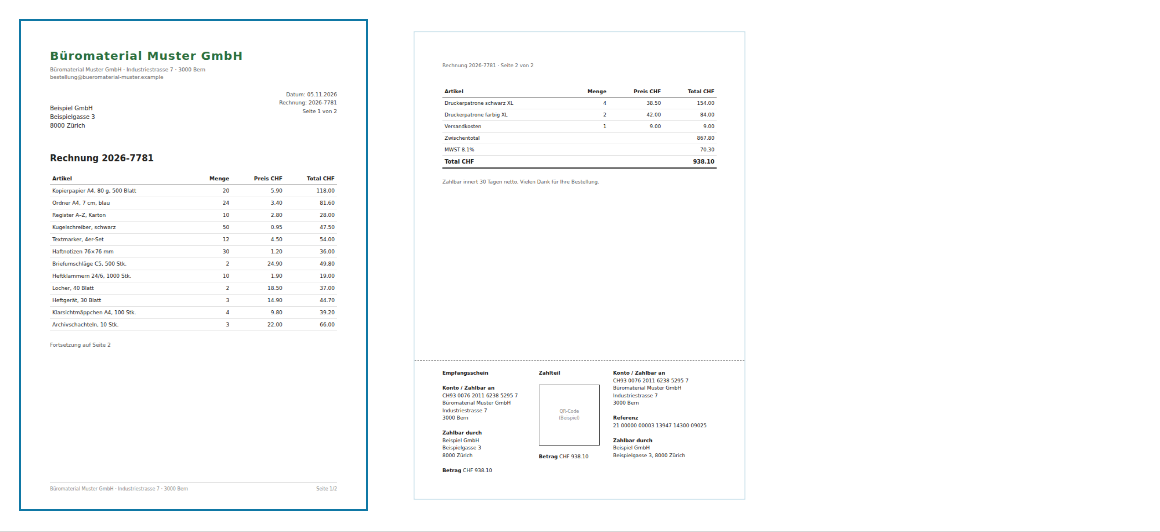
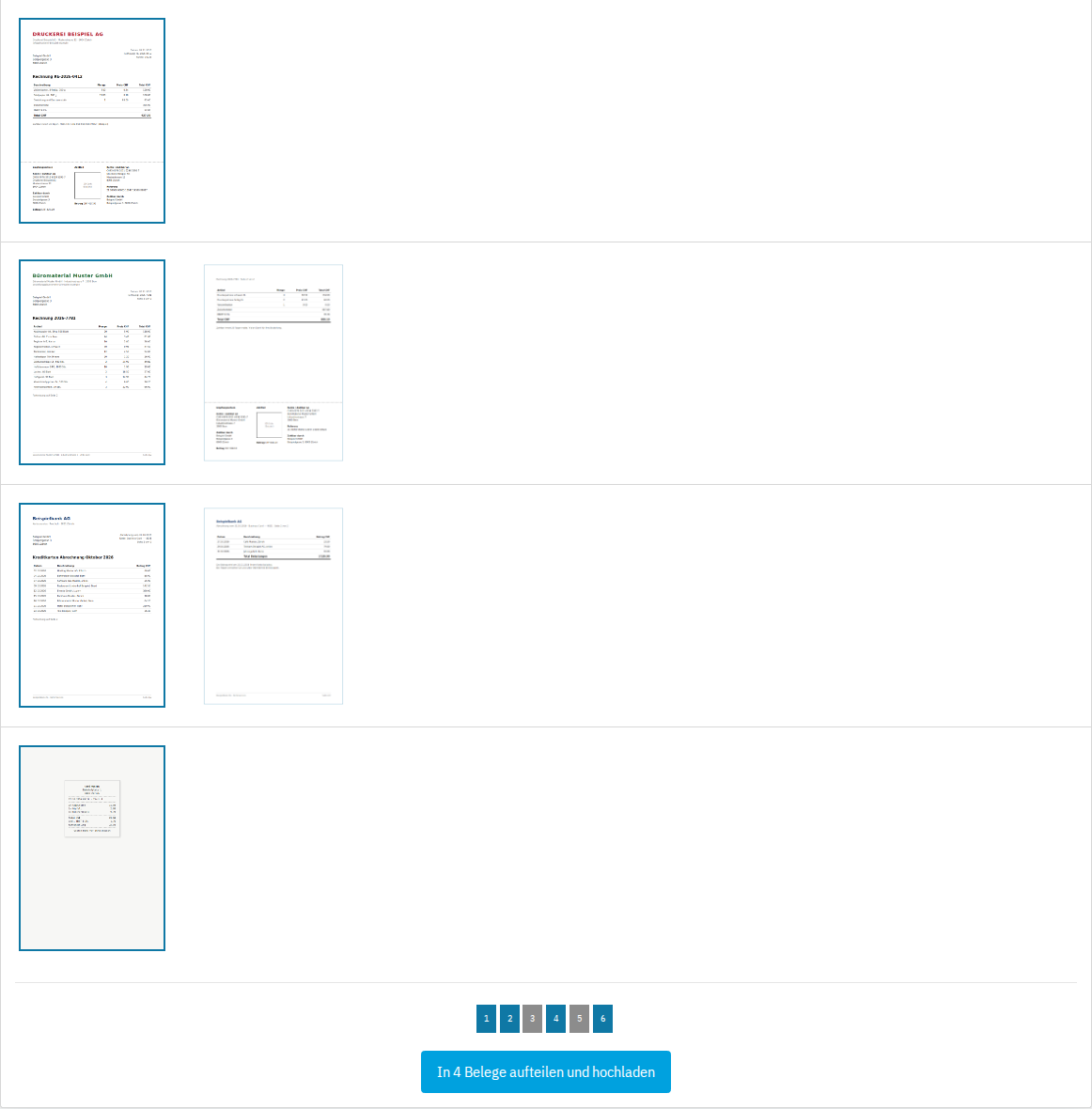
Kontera AI erkennt, auf welcher Seite ein neues Dokument beginnt, und markiert diese Seiten als erste Seite. Die Seiten eines Dokuments stehen gemeinsam in einer Zeile; die erste Seite ist blau umrandet, die Folgeseiten nicht.
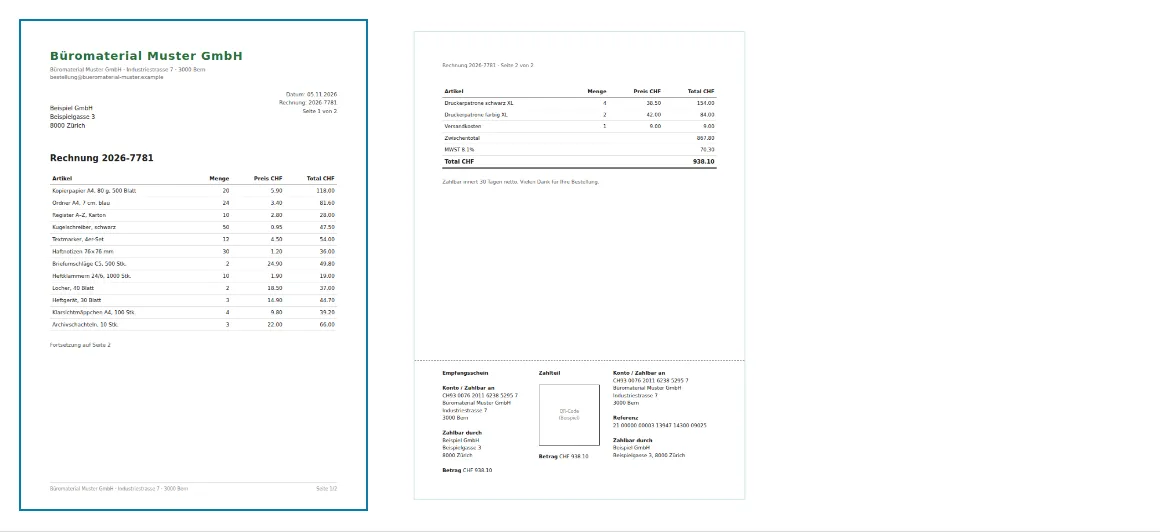
Die zweite Seite gehört zum selben Beleg wie die erste. -
Trennstellen anpassen
Ein Klick auf eine Seite markiert sie als erste Seite eines neuen Dokuments oder hebt die Markierung wieder auf. Die Zeilen ordnen sich sofort neu.
-
Anzahl prüfen und hochladen
Unter den Seiten zeigt eine Leiste alle Seitenzahlen; die ersten Seiten sind hervorgehoben. Prüfe, ob die Anzahl Dokumente mit deinem Stapel übereinstimmt. Dann klickst du auf «In … Belege aufteilen und hochladen». Ist nur die erste Seite markiert, heisst der Button «Als einzelner Beleg hochladen».
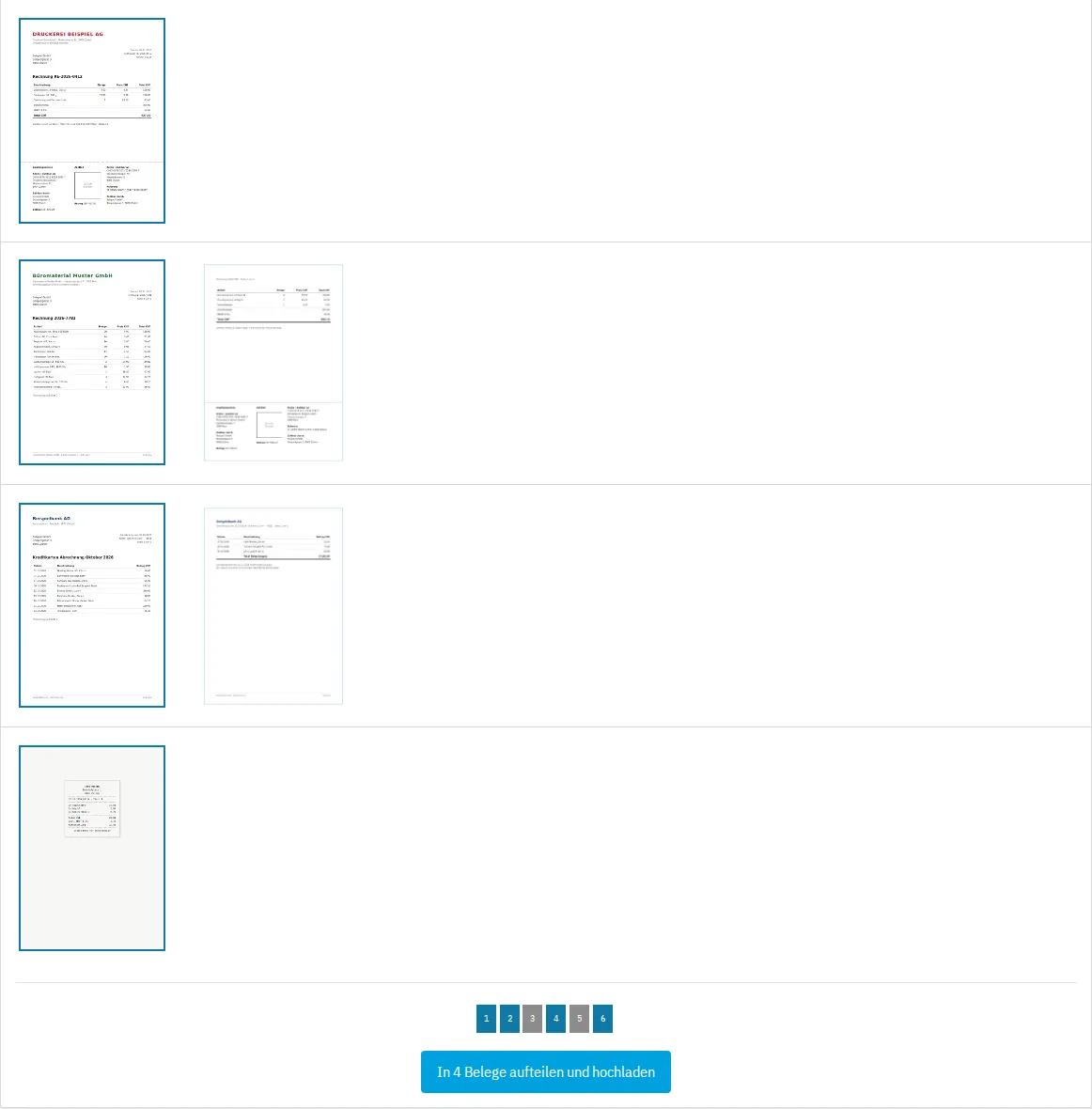
In der Leiste sind die ersten Seiten blau, die Folgeseiten grau. -
Belege werden analysiert
Kontera erstellt aus jedem Dokument einen eigenen Beleg und analysiert ihn wie jeden anderen hochgeladenen Beleg. Mit «Okay» bestätigst du die Meldung. Die neuen Belege bearbeitest du anschliessend in .
Optionen
Abschnitt betitelt „Optionen“Vorschau vergrössern und verkleinern
Abschnitt betitelt „Vorschau vergrössern und verkleinern“Mit den Lupen-Buttons über den Seiten änderst du die Grösse der Vorschau. Kleiner siehst du mehr Seiten auf einmal und behältst bei langen PDFs den Überblick; grösser liest du Details wie Absender oder Belegnummer, bevor du eine Trennstelle setzt.
Dokument eines bestehenden Belegs aufteilen
Abschnitt betitelt „Dokument eines bestehenden Belegs aufteilen“Hängt an einem Beleg ein PDF, das eigentlich mehrere Belege enthält, teilst du es direkt aus der Arbeitsliste auf: In wählst du genau einen Beleg aus und klickst unter «Buchung… (1)» auf «Aufteilen…». Hat die Buchung mehrere Dokumente, wählst du im Dialog «Dokument zum Aufteilen wählen» das passende aus. «PDF aufteilen» öffnet sich mit diesem Dokument, und du arbeitest ab Schritt 2 weiter. Der ursprüngliche Beleg bleibt dabei unverändert bestehen.